# ABOT là gì?
***ABOT là phần mềm Automation Marketing Đa Kênh, là nền tảng Quản trị Dữ liệu Khách hàng - giúp khách hàng tạo ra những chiến dịch marketing, gửi email, xây dựng landing page, gửi zns, thiết kế kịch bản marketing tự động có tính cá nhân hoá cao, đem lại những trải nghiệm tốt nhất cho khách hàng.***
Với mong muốn đem lại dịch vụ tốt nhất tới khách hàng, ABOT luôn lựa chọn những đối tác công nghệ hàng đầu để kết nối. Cụ thể:
* Tích hợp với những kênh giao tiếp như: Website; Zalo; Messenger; SMS; Email; Ahachat; FireBase....
* Tích hợp với những kênh dữ liệu như: CRM; Google sheet; Haravan; Zapier; Nhanh.vn; Sapo; Kiotviet; Woo-Commerce, Google Analytics; Google Ads....
ABOT tích hợp với hơn 40 kênh khác nhau
**Với những tính năng mạnh mẽ, ABOT giúp tối ưu hóa và tăng điểm chạm với khách hàng. Một số tính năng nổi bật có thể kể đến như là:**
**1. Lưu trữ thông tin khách hàng:** ABOT lưu trữ các thông tin khách hàng từ các kênh bán, tránh phân mảnh dữ liệu khách hàng đi khắp mọi nơi.\
**2. Dự đoán tiềm năng:** Hệ thống chấm điểm khách hàng giúp xác định mức độ khách hàng tiềm năng để có những chiến lược chăm sóc khách hàng khác nhau. Dự đoán tiềm năng theo các tiêu chí bạn đưa ra.\
**3. Tracking website:** Bạn có thể nắm bắt được mọi hành vi khách hàng hoạt động trên website của bạn giúp bạn hiểu khách hàng hơn để ra quyết định tốt hơn cho khách hàng của bạn.\
**4. Automation marketing:** Tự động hóa tiếp thị dựa trên dữ liệu người dùng giúp cá nhân hóa thông điệp với người dùng trên các kênh tương tác phổ biến như facebook, messenger, sms, zalo, email.
Với những tính năng này, doanh nghiệp có thể chạy các chiến dịch marketing, thu lead, xử lý dữ liệu và chăm sóc khách hàng trên đa kênh.
ABOT - góc nhìn 360 độ về khách hàng
### ABOT sẽ giúp được gì cho khách hàng?
**1. Thu thập thông tin khách hàng:**
* Theo dấu hành vi REAL-TIME trên Web qua JS.
* Hợp nhất dữ liệu trên đa kênh.
* Hợp nhất dữ liệu CRM, ERP, POS thông qua API.
* Hợp nhất dữ liệu trên nhiều thiết bị và nhiều trình duyệt của khách hàng.
* Nắm bắt được các thông tin như: Các trang khách hàng truy cập. Thời gian truy cập 1 trang. Nguồn truy cập. Thiết bị truy cập. Vị trí truy cập...
* Tracking nâng cao các sản phẩm, các danh mục khách hàng quan tâm.
* Tracking hành vi của khách hàng như: Click vào nút trên website. Vào các danh mục. Xem chi tiết các sản phẩm.
Từ đó **nắm được nhu cầu của khách hàng để remarketing** tới khách hàng các thông điệp cá nhân hóa và đúng nhu cầu của khách hàng.
ABOT giúp tracking toàn bộ hành vi của khách hàng
**2. Popup làm giàu thông tin:**
* Các poup thông minh làm giàu thông tin khách hàng. Popup chỉ hiện khi chưa có thông tin này của khách hàng. Khách hàng đã để lại thông tin thì hệ thống sẽ không hiện lại popup nữa.
* Các popup được cá nhân hóa, hiển thị đúng thông tin, đúng nơi và không làm phiền khách hàng.
Tạo các popup
**3. Phân tập khách hàng:**
Phân tập khách hàng nhằm tiếp cận đúng đối tượng mục tiêu.
* **Phân khúc theo thiết bị truy cập**: Phân loai khách hàng dựa theo hành vi, lịch sử tương tác, thông tin nhân khẩu học của khách hàng.
* **Phân khúc theo hành trình khách hàng**: Phân khúc khách hàng đọc email, trả lời email, click vào link trong email hoặc có tải tài liệu đính kèm trong email hay không.
**4. Xây dựng hành trình khách hàng tự động hóa, cá nhân hóa:**
* Xây dựng các kịch bản khách hàng tương tác với doanh nghiệp trên các kênh online như website, zalo, facebook messenger.
* Tự động hóa theo hành vi khách hàng kết hợp với data tracking giúp hệ thống linh hoạt cá nhân hóa 1:1 với khách hàng.
* Xây dựng hành trình tự động hóa kết nối App Push với các kênh khác nhau như: Web Push, Email, SMS, Viber, Whatsapp, Zalo,...
* Ví dụ: Các nhiệm vụ tự động hóa như:
* Xác nhận mua sản phẩm/đăng ký khóa học.
* Chăm sóc sau mua theo từng sản phẩm/khóa học.
* Chúc mừng sinh nhật, lễ tết.
* Phân loại khách hàng.
**5.** **Chấm điểm khách hàng tiềm năng**:
* Lead scoring (chấm điểm khách hàng tiềm năng) là một quá trình mà điểm số dựa trên các tiêu chí đặt ra, sẽ được gán cho khách hàng tiềm năng dựa trên khả năng sẵn sàng mua hàng của họ. Mỗi một tiêu chí sẽ có điểm số riêng được quy định tương ứng với mức độ quan tâm của tiêu chí đó với doanh nghiệp, bao gồm hành vi, bản sắc nhân khẩu học và sở thích.
* Lead Scoring là một công cụ có hiệu quả cao để xác định khách hàng tiềm năng nào có lợi nhất để theo đuổi, nghĩa là khả năng chốt sale thành công ở mức cao.
Ngoài những tính năng nổi bật kể trên, ABOT còn vô vàn những tính năng khác giúp doanh nghiệp tránh được những thiếu sót trong việc bỏ sót khách hàng, đo lường, tổng hợp các dữ liệu khách hàng và từ đó doanh nghiệp có thể lựa chọn những phương án tiếp cận khách hàng tối ưu nhất. Kết nối đa kênh đảm bảo 2 đầu dữ liệu ra và vào được kết nối liền mạch không bị đứt đoạn. Chăm sóc khách hàng nhiều mặt và hơn thế nữa.
Và nếu quý khách đang tìm kiếm một nền tảng cung cấp tất cả các phương tiện cần thiết để thực hiện kế hoạch tiếp thị lý tưởng, thì quý khách đến đúng nơi rồi đó. ABOT sẽ giúp quý khách tất tần tật, từ A đến Z. Liên hệ với ABOT để được trao đổi chi tiết hơn nhé!
\--------------------\
ABOT - Automation Marketing Đa Kênh
 Website: [https://abot.vn/](https://abot.vn/?fbclid=IwAR0oj8MJMr9i5l8O2GLPBD5ieu7GEGHDvq2ENG5ol8Vt8C7DanfOoGhPCxU)\
 Fanpage: \
 Hotline: 038.663.1778\
 Email:
# Mua mới và gia hạn phần mềm ABOT
### 1. Mua mới:
Để mua mới phần mềm ABOT, các bước thao tác rất đơn giản. Chi tiết như sau:
* Đầu tiên, **truy cập link** này:
* Sau đó bấm vào nút “**Mua ngay**” bất kỳ.
* Sau khi bấm vào nút “Mua ngay”, trang web sẽ tự động nhảy ra 1 popup **điền thông tin mua hàng**. Vui lòng điền đầy đủ thông tin.
* Sau khi điền đầy đủ thông tin, vui lòng bấm nút **“Đăng ký”** để gửi thông tin đi.
* Sau đó, hệ thống sẽ tự động hiện ra trang **“Thanh toán”**. Vui lòng thanh toán chuyển khoản đến số tài khoản được đề cập đến trong trang. Lưu ý: Ghi đúng số tiền và nội dung chuyển khoản.
* Hệ thống sẽ kiểm tra và xác nhận thanh toán trong vòng 1h. Sau đó sẽ tự động gửi mail xác nhận và gửi tài khoản phần mềm cho quý khách, xin hãy kiểm tra email sau đó.
### 2. Gia hạn:
Để gia hạn gói sử dụng phần mềm ABOT, quý khách có thể làm 2 cách sau:
**Cách 1:** Thao tác như “Mua mới” để gia hạn gói sử dụng ABOT.
**Cách 2:** Trực tiếp **quét mã QR** hoặc **chuyển khoản** thanh toán cho ABOT ghi đúng số tiền của gói quý khách đã chọn (được niêm yết trên ) và nội dung chuyển khoản: Số điện thoại\_Tên gói\_Thời gian. Thông tin tài khoản ngân hàng của ABOT như sau:
* Chủ tài khoản: CTY CP Công Nghệ Abot Việt Nam
* Số tài khoản: 398889998888
* Ngân hàng: Á Châu (ACB) – CN Dong Do
Đội ngũ hỗ trợ của ABOT luôn sẵn sàng trợ giúp khi quý khách cần. Hãy liên hệ qua hotline [038.663.1778](about:blank) hoặc email [admin@abot.vn](about:blank) để được hỗ trợ.
# Dashboad Abot
Trang tổng quan hiển thị nhanh các báo cáo trong ABOT. Nếu bạn muốn xem báo cáo chi tiết riêng có thể xem tại phần báo cáo.
Người dùng có trang tổng quan riêng và có thể tùy chỉnh. ABOT hiển thị các phiên bản khác nhau của trang tổng quan (với tiện ích con) dựa trên sự phân quyền của người dùng đã đăng nhập. Bạn có thể đặt chỉ định vai trò cho người dùng trong **Cài đặt** > **Vai trò** . Ví dụ: nếu người dùng không có quyền cần thiết để thực hiện các tác vụ (xem / tạo) trong Chiến dịch, thì người dùng sẽ không thể xem hoặc tạo widget cho các chiến dịch.
> Ghi chú
>
> * Phạm vi ngày mặc định là 30 ngày trở lại kể từ ngày hôm nay. Tuy nhiên, bạn có thể cập nhật tương tự trong **Trang tổng quan** hoặc thay đổi phạm vi ngày mặc định trong **Cài đặt** > **Cấu hình** > **Mặc định hệ thống** .
> * Đảm bảo rằng bạn không tạo một số lượng lớn widgets vì tập dữ liệu lớn có thể cản trở hiệu suất.

### Thêm một widget
Dựa trên quyền của mình, bạn có thể thêm tiện ích con vào trang tổng quan của mình. Qua đó, bạn có thể xem phiên bản tùy chỉnh của bảng điều khiển hiển thị dữ liệu mà bạn quan tâm nhất.
Để thêm một tiện ích:
1. Đăng nhập vào ABOT và đi tới **Trang tổng quan** .

2\. Nhấp vào **Add widget.**

**3.** Trong **Name** , nhập tên nhận biết.
4\. Trong **Type** , hãy chọn một loại tiện ích từ các tùy chọn có sẵn.
5\. Trong **Width**, chọn chiều rộng cho tiện ích con.
6\. Trong **Height**, chọn chiều cao cho tiện ích con.
7\. Nhấp vào **Save** .
8\. Nếu bạn muốn sắp xếp lại giao diện của trang tổng quan của mình, hãy kéo và thả các Widget.
### Xuất các widget
ABOT cũng cho phép bạn xuất tất cả các cấu hình widget. Bạn có thể xuất các chi tiết như vậy dưới dạng tệp JSON. Lưu ý rằng hệ thống không xuất dữ liệu trong các widget mà chỉ xuất các thông tin chi tiết về cấu hình của chúng. Do đó, tính năng này cho phép bạn sao lưu các cấu hình, chia sẻ các cấu hình đó với người dùng khác hoặc chia sẻ chúng trực tuyến.
### Import dashboad
Bạn cũng có thể nhập trực tiếp một số trang tổng quan được xác định trước và bắt đầu cấu hình các chi tiết. Ngoài ra, nếu bạn có một trang tổng quan hiện có, bạn cũng có thể nhập bảng tương tự. Luu ý rằng tính năng này chỉ cho phép bạn nhập các widget trong trang tổng quan chứ không phải dữ liệu trong các widget đó.
# Danh mục (Categories)
Bạn có thể tạo, phân loại, tổ chức các danh mục riêng biệt trong **Categories (Danh mục)** theo từng assets, campaigns, emails, focus items, forms, pages, points, social monitoring và stages.
Có hai cách để sử dụng danh mục:
1. Tạo các danh mục dành riêng cho từng phần (ví dụ: chỉ dành cho assets, emails hoặc forms)
2. Tạo danh mục chung cho tất cả các mục. (Ví dụ tài liệu, bảng tin....)
### Tạo / Quản lý Danh mục
Để tạo các danh mục mới, **bấm biểu tượng cài đặt** ở góc trên cùng bên phải của ABOT -> **Chọn danh mục (Categories)** > **Bấm + New** để tạo danh mục mới.


Khi tạo một danh mục mới, bạn có thể chọn loại, tiêu đề, mô tả, bí danh, màu sắc và trạng thái đã xuất bản. Màu sắc sẽ rất hữu ích để nhanh chóng tìm thấy các danh mục thích hợp khi xem lịch hoặc các trang khác trong ABOT.
# Calendar (lịch)
Chức năng của Calendar (Lịch) là để thống kê lại những sự kiện bạn đã chạy trong tháng vừa rồi. Những sự kiện đó sẽ được tự động cập nhật từ Campaign (Chiến dịch).
Mục địch để doanh nghiệp có thể theo dõi được lịch trình tổng quan về các chuỗi sự kiện và có điều chỉnh hợp lý hơn.

# Import data (nhập dữ liệu)
## Tips
* Sử dụng một hàng tiêu đề, với các tên cột khớp với tên **Custom Field (Trường tùy chỉnh)**. Bằng cách này, Abot sẽ tự động chọn trước thuộc tính cho bạn. Ví dụ: nếu bạn đặt tên cho cột tên là`firstname`, trường này sẽ tự động chọn `{contactfield=firstname}`.
* Nếu CSV của bạn chứa hàng chục nghìn khách hàng trở lên, hãy chia CSV đó thành nhiều tệp CSV nhỏ hơn để tránh các vấn đề về bộ nhớ và tốc độ nhập chậm.
## Types of import (Các kiểu nhập)
### Browser import
Các tệp CSV lớn hơn phải được chia nhỏ và nhập theo nhóm để tránh ảnh hưởng đến bộ nhớ máy chủ và tốc độ nhập. Khi nhập, trình duyệt của bạn sẽ kiểm soát các nhóm tệp. Khi một cái kết thúc hệ thống sẽ bắt đầu một cái mới. Vậy nên hãy đảm bảo là máy bạn kết nối với internet trong suốt thời gian nhập.
### Background import
Hệ thống sẽ tự động nhập trong nền mà bạn không phải mở trình duyệt trong thời gian nhập.
## Các bước Import data
**Bước 1:** Bạn vào phần liên hệ và nhấn vào mũi tên trỏ xuống ở góc bên phải và nhấn vào nhập (import).

**Bước 2**: Chọn file cần nhập

**Bước 3**: Chọn nhân viên phụ trách, Phân khúc, gắn tag và chọn các trường để khớp thông tin giữa file và abot

Bước 4: Nhấn vào nhập trong trình duyệt (Import in browser) và chờ kết quả

# Hướng dẫn Thêm Liên hệ (Contact) Thủ công vào Abot
Tài liệu này hướng dẫn bạn cách thêm một liên hệ mới vào hệ thống Abot theo từng bước cụ thể, có kèm hình ảnh minh họa thực tế.
***
#### Bước 1: Đăng nhập vào hệ thống Abot
Đăng nhập vào abot.
***
#### Bước 2: Truy cập trang Contacts
Sau khi đăng nhập thành công, bạn nhấn vào mục **Contacts** (Liên hệ) ở thanh menu bên tay trái màn hình.
ReviewTrang danh sách Contacts
***
#### Bước 3: Nhấn nút + New để tạo mới
Tại trang Contacts, bạn tìm và nhấn nút **+ New** ở góc trên bên phải màn hình để bắt đầu tạo một liên hệ mới.
Nút New Contact
***
#### Bước 4: Điền thông tin liên hệ
Hệ thống sẽ hiển thị form thông tin. Bạn cần điền ít nhất là **Email** và các thông tin cần thiết khác như Tên (First Name), Họ (Last Name).
Điền thông tin liên hệ
***
#### Bước 5: Lưu và Hoàn tất
Sau khi điền đầy đủ thông tin, bạn nhấn nút **Save & Close** (thường là nút màu xanh ở góc trên bên phải). Hệ thống sẽ hiển thị thông báo thành công và đưa bạn đến trang chi tiết của liên hệ vừa tạo.
Lưu thông tin thành công
# Import Theme (chủ đề)
Đầu tại, bạn bấm vào **biểu tượng cài đăt** ở góc trên cùng bên phải màn hình. Sau đó, **bấm vào Themes**.

Sau khi vào giao diện, **bấm "Choose file" để tải file** lên. Sau đó **bấm Install** để hoàn tất.

# Campaign (Chiến dịch)
***Campaign (chiến dịch)*** là một cách hữu ích để doanh nghiệp giao tiếp với khách hàng của mình một cách hiệu quả. Ngoài ra, các campaign cũng là một công cụ giúp đỡ và quản lý khách hàng tiềm năng, các hoạt động marketing và cả hỗ trợ bán hàng. Với trình tạo chiến dịch trực quan, ABOT có thể giúp doanh nghiệp đạt được cả 2 mục tiêu trên trong cùng một chiến dịch. Hãy bắt đầu với hướng dẫn dưới đây:
## Bắt đầu
Trước khi khởi động một chiến dịch, bạn cần đặt tên cho chiến dịch của mình. Việc thêm **danh mục (Categories)** cũng rất hữu ích để phân loại các chiến dịch. Để thêm mới các danh mục (Categories) bạn có thể xem hướng dẫn tại [đây](https://docs.abot.vn/danh-muc)

* **Allow contacts to restart the campaign:** Một contact (liên hệ) thường không thể lặp lại cùng một chiến dịch. Bật tùy chọn này nếu bạn đang xây dựng chiến dịch cho một tin nhắn định kỳ (sinh nhật, đăng ký) hoặc các hoạt động giao dịch (thông báo hoạt động, Cộng điểm khách hàng tiềm năng, xác nhận đơn hàng, v.v.) Các chiến dịch sẽ chạy định kỳ như thời gian đã cài đặt mà bạn không cần set up lại.
> - Ghi chú
>
> Các contact không thể bắt đầu lại chiến dịch cho đến khi họ bị xóa khỏi chiến dịch. Bạn không cần xóa các contact một cách thủ công, có một tùy chọn hành động trong trình tạo chiến dịch để xóa các contact khi họ đã trải qua hết một chiến dịch.
* **Publish options:** Hãy kiểm tra thật kỹ mọi thứ trước khi xuất bản một chiến dịch. Một khi các contact được add vào chiến dịch thành công, các thay đổi sau đó có thể không được áp dụng. Các thay đổi sẽ không được áp dụng khi contact đã chạy qua sự kiện lên lịch trước đó. Để lập lịch ngày và giờ xuất bản của chiến dịch:
1. Thêm ngày và giờ vào hộp văn bản Option **Published (Tùy chọn xuất bản).**
2. Đặt **Published** thành **Yes** .
Khi bật tùy chọn này, chiến dịch sẽ được **Pending (chờ xuất bản)** , cho đến ngày và giờ bạn đã cài đặt và sau đó sẽ xuất bản như lịch đã lên. Bạn cũng có thể hủy xuất bản chiến dịch trước ngày xuất bản đã cài đặt trước.
* Bạn có thể bắt đầu một chiến dịch bằng việc thử nghiệm, sử dụng một phân đoạn các contact nội bộ hoặc người dùng làm nguồn liên hệ. Khi bạn đã xây dựng và thử nghiệm chiến dịch và hài lòng với cách nó hoạt động, hãy thêm những contact bạn thực sự muốn gửi đến. Trong quá trình thử nghiệm, bạn cũng có thể linh động về thời gian, thay vì đợi 1 tuần cho email tiếp theo, bạn có thể điều chỉnh thời gian gửi email sau 5 phút để kiểm tra tính hiệu quả.
## Campaign builder (Thiết lập chiến dịch)
### Contact source (Nguồn liên hệ)

Các chiến dịch được kích hoạt cho các segments (bạn phải tạo segment có điều kiện bao gồm các contact thỏa mãn) hoặc các contact từ các form điền thông tin. Để sử dụng cả hai, hãy sử dụng nút chọn màu xám ở bên trái hoặc bên phải của block **Contact sourse** để thêm bất kỳ loại nguồn mà bạn muốn.
### Thêm sự kiện
Sau khi chọn nguồn liên hệ, hãy nhấp vào dấu cộng màu xám ở dưới hộp nguồn để chọn loại sự kiện

Khi bạn đã chọn loại sự kiện và thêm vào trong campain, bạn sẽ thấy hai trình kết nối (decisions và conditions) và trình hành động (actions).
 
**Decisions (Quyết định)** và **Conditions (Điều kiện)** có 2 nhánh `yes`và `no`. Khi người liên hệ đáp ứng các tiêu chí cho quyết định hoặc điều kiện, họ sẽ đi theo nhánh `yes`. Để thêm sự kiện trên nhánh `yes`, hãy nhấp vào dấu cộng màu xanh lục ở bên trái của hộp sự kiện. Nếu người liên hệ không đáp ứng tiêu chí cho quyết định hoặc điều kiện, họ sẽ đi theo nhánh `no`. Để thêm sự kiện trên nhánh này, hãy nhấp vào dấu cộng màu đỏ ở phía bên phải của hộp sự kiện. Các đường kết nối quyết định hoặc điều kiện khớp với màu của trình kết nối để giúp theo dõi hành trình của liên hệ.
Trình tạo chiến dịch của ABOT là phi tuyến tính và đa kênh. Có thể có một số hành động xảy ra cùng một lúc hoặc kết hợp các quyết định, hành động và điều kiện cùng một lúc trong một chiến dịch.

> ***Cảnh báo***
>
> Các đường dẫn từ nhiều quyết định, hành động hoặc điều kiện trỏ đến cùng một sự kiện, chiến dịch, có thể gây ra lỗi. Để tránh điều này, hãy sử dụng các hành động **action** để đi theo cùng một nhánh trong chiến dịch.
>
> Mẹo: Nếu bạn *không thể truy cập vào khu vực / hành động được yêu cầu* (khi chỉnh sửa chiến dịch), hãy cập nhật **view** trong thanh địa chỉ thành **edit**. Ví dụ: cập nhật *marketing.abot.vn/s/campaigns/view/1* thành *marketing.abot.vn/s/campaigns/edit/1*
### Các loại sự kiện

#### Decisions (Quyết định)

**Decision (Quyết định)** là hành vi hoặc hành động mà các contact của bạn thực hiện. Các tùy chọn cho quyết định sẽ thay đổi dựa trên các hành động của chiến dịch trước. Nếu một người liên hệ thực hiện điều gì đó (ví dụ như ghé thăm website), ABOT sẽ chuyển contact xuống đường dẫn màu xanh lá cây, cho biết `yes`. Nếu không, địa chỉ liên hệ sẽ đi xuống đường màu đỏ bên phải `no`để đi đến hành động tiếp theo.
* **Clicks email:** khi bạn muốn gửi email cho danh sách, chọn Action > Send email. Hộp thoại như hình bên dưới sẽ hiện ra và bạn có thể chọn email mà bạn muốn gửi đi. Để theo dõi các contact có click vào một liên kết cụ thể trong email của bạn hay không, sử dụng tùy chọn **Add to value** và dán các Url của các contact đó. Khi hộp này trống, nó sẽ theo dõi bất kì liên kết nào trong email của bạn.

* **Device visit**: Người liên hệ có truy cập trang của bạn từ một loại thiết bị, thương hiệu hoặc hệ điều hành cụ thể không? Đặt các tùy chọn bạn quan tâm để theo dõi trong trình chỉnh sửa sự kiện.
* **Downloads asset**: Người liên hệ có tải xuống nội dung từ liên kết trên trang web, landingpage, từ email bạn đã gửi cho họ hay từ biểu mẫu mà họ đã gửi không? Sau khi chọn loại sự kiện này, bạn có thể giới hạn việc theo dõi đối với các nội dung cụ thể.
* **Mở email** : *xuất hiện sau* *Send email action.* Người liên hệ đã đọc email bạn gửi trong chiến dịch hay chưa.
* **Trả lời email** : *xuất hiện sau Send email action.* Nếu bạn đang sử dụng cài đặt hộp thư đến được giám sát trong cấu hình, bạn có thể theo dõi xem một liên hệ có trả lời email bạn đã gửi hay không. Trong nhiều trường hợp, nếu một liên hệ trả lời, bạn có thể muốn xóa họ khỏi chiến dịch.
* **Gửi tin SMS**: Các tin nhắn gửi bạn cần phải đăng ký trước với nhà mạng để gửi tin. Hãy liên hệ với nhà cung cấp tin nhắn của bạn để đăng ký nội dung gửi tin.
* **Submits form**: Contact có điền vào bất kì form nào của bạn không? Bạn cũng có thể giới hạn quyết định này để theo dõi các form cụ thể.
* **Visits a page**: Theo dõi người liên hệ có truy cập bất kỳ trang đích nào của bạn hoặc họ có đến từ một URL liên kết giới thiệu cụ thể nào đó.
#### Action (Hành động)

**Action (Hành động)** nghĩa là chọn một loại hành động để thực hiện với các contact. Hành động ở đây có thể là gửi một email tiếp thị hay một thông báo đẩy đến contact. Những hành động này đều được gửi tự động theo ngày giờ tùy chỉnh tùy vào thời gian mà bạn muốn contact nhận được thông báo.
* **Add to company’s score**: Khi một contact đạt đến sự kiện này trong một chiến dịch, Campaign Studio sẽ thêm hoặc bớt một số điểm được chỉ định vào hoặc tính điểm cho tất cả các công ty mà liên hệ được liên kết. Để trừ điểm, hãy sử dụng một số âm (ví dụ :`-10`) hoặc 10 (ví dụ `10`) để cộng điểm.
* **Add to company action**: Hành động này liên kết một liên hệ với một công ty và đặt công ty làm công ty chính cho liên hệ.
* **Adjust contact points**: Cộng hoặc trừ điểm từ tổng điểm của contact. Để trừ, hãy sử dụng một số âm (ví dụ `-10)`.
* **Change campaigns**: Chuyển một contact sang một chiến dịch khác, xóa một địa chỉ liên hệ khỏi chiến dịch hiện tại, khởi động lại chiến dịch hiện tại hoặc kết hợp các chiến dịch này. Một địa chỉ liên hệ phải được xóa khỏi chiến dịch trước khi bắt đàu lại chiến dịch đó.
* **Change contact’s stage**: Di chuyển một liên hệ từ giai đoạn này sang giai đoạn khác, sử dụng các giai đoạn được xác định trong tab **Stages**.
* **Delete contact**: **Xóa** vĩnh viễn hồ sơ Contact. Xóa một phân đoạn (segment) có chứa các địa chỉ liên hệ sẽ không xóa các địa chỉ liên hệ. Các liên hệ có thể được thêm lại vào ABOT, nhưng lịch sử contact sẽ bị mất khi một liên hệ bị xóa.
* **GoToAssist action**: *Hiển thị khi đã bật plugin GoToAssist.* Gửi cho người liên hệ một email mẫu có liên kết tới GoToAssist.
* **GoToMeeting action**: *Hiển thị khi đã bật plugin GoToMeeting.* Thêm contact vào GoToMeeting và gửi một email mẫu có liên kết để tham gia cuộc họp.
* **GoToTraining action**: *Hiển thị khi đã bật plugin GoToTraining.* Đăng ký địa chỉ contact cho một phiên đào tạo hoặc gửi một liên kết để bắt đầu một phiên đào tạo.
* **GoToWebinar action**: *Hiển thị khi đã bật plugin GoToWebinar.* Đăng ký liên hệ cho một hội thảo trên web đã chọn.
* **Jump to Event**: Cho phép người dùng di chuyển địa chỉ liên hệ từ điểm này sang điểm khác trong chiến dịch mà không cần phải xây dựng lại các sự kiện nhất định.
* **Modify contact’s segments**: Thêm hoặc xóa địa chỉ liên hệ vào / ra khỏi các phân đoạn. Nếu một địa chỉ liên hệ bị xóa khỏi phân đoạn động (dựa trên bộ lọc) bởi một hành động chiến dịch, chúng sẽ không được thêm lại vào phân đoạn dựa trên việc đáp ứng các tiêu chí bộ lọc.
* **Modify contact’s tags**: Sử dụng để thêm hoặc xóa thẻ trên bản ghi liên hệ. Bạn có tùy chọn để thêm thẻ, xóa thẻ hoặc làm cả hai nếu bạn muốn ghi đè các thẻ hiện có.
* **Push contact to integration**: Gửi bản ghi liên hệ đến tích hợp đã chọn, tạo một liên hệ mới trong tích hợp đã chọn hoặc cập nhật bản ghi liên hệ được kết nối. Plugin Salesforce có một tùy chọn để thêm địa chỉ liên hệ vào Chiến dịch Salesforce.
* **Send a webhook**: Gửi webhook đến một URL đã xác định, với các phương thức GET, POST, PUT, PATCH hoặc DELETE. Tiêu đề và dữ liệu có thể tùy chỉnh, bao gồm cả việc sử dụng mã thông báo (ví dụ `{contactfield=firstname}`).
* **Send email**: Gửi **email** cho người liên hệ.
> - Ghi chú
>
> Email giao dịch có thể được gửi đến các địa chỉ liên hệ nhiều lần, trong cùng một chiến dịch hoặc giữa các chiến dịch. Email tiếp thị chỉ có thể được gửi một lần cho mỗi liên hệ trên tất cả các chiến dịch. Email giao dịch bỏ qua quy tắc tần suất mặc định.
* **Send email to user**: Gửi email mẫu cho một người hoặc một contact. Đây có thể là một người dùng cụ thể hoặc nhân viên. Email được gửi bằng hành động này sẽ không được tính vào thống kê cho email.
* **Send marketing message**: Gửi nội dung bằng kênh ưu tiên của người liên hệ, nếu thông điệp tiếp thị đã chọn sử dụng cùng một kênh.
* **Send mobile notification**: *Hiển thị khi tích hợp với nhà cung cấp dịch vụ di động cho phép g*ửi cho liên hệ một thông báo đẩy trên điện thoại di động.
* **Send SMS**: *Hiển thị khi tích hợp với nhà cung cấp SMS, chẳng hạn như plugin Twilio, speed sms, esms, được bật.* Cho phép gửi cho liên hệ một tin nhắn SMS.
* **Send web notification**: *Hiển thị khi tích hợp với nhà cung cấp thông báo web, chẳng hạn như plugin OneSignal, được bật. Cho phép g*ửi cho liên hệ một thông báo trên web.
* **Show Focus Item**: *Hiển thị sau quyết định Truy cập một trang.* Hiển thị mục popup đã chọn trên trang đã truy cập.
* **Tweet contact**: *Hiển thị khi plugin Twitter được bật.*
* **Update contact**: Cập nhật dữ liệu đã chọn trên hồ sơ liên hệ.
* **Update contact’s primary company**: Cập nhật dữ liệu trên hồ sơ cho công ty mà contact có liên kết. Hành động này không thay đổi liên kết giữa các địa chỉ liên hệ và công ty.
* **Update contact owner**: Cập nhật chủ sở hữu liên hệ.
* **Send zalo OA Message:** Hiển thị khi bật plugin Zalo OA, hành động gửi tin nhắn tới người dùng đã follow zalo oa.
* **Send zalo ZNS Message:** Hiển thị khi bật plugin Zalo ZNS, hành động gửi tin nhắn zalo ZNS qua số điện thoại cho người dùng zalo. (Lưu ý: cần đăng ký các mẫu tin nhắn với zalo trước khi gửi)
* **Send Ahachat Message**: Kích hoạt 1 block trong chatbot ahachat.
* **Send Fchat Message**: Kích hoạt 1 block trong chatbot Fchat.
#### Conditions (Điều kiện)
[](https://mautic.com/wp-content/uploads/2019/08/Screen-Shot-2019-08-21-at-6.51.51-PM.png)
* **Contact campaigns**: Kiểm tra xem người liên hệ có phải là thành viên của một chiến dịch khác hay không.
* **Contact device**: Kiểm tra xem địa chỉ liên hệ đã tương tác với nội dung của bạn (ví dụ: mở email hoặc truy cập trang) từ một loại thiết bị hoặc hệ điều hành đã chọn.
* **Contact field value**: Kiểm tra xem thông tin có tồn tại hoặc khớp với tiêu chí đã chọn trên hồ sơ liên hệ, công ty chính hoặc thẻ UTM hay không.
* **Contact owner**: Kiểm tra xem một người dùng đã chọn (hoặc bất kỳ người nào trong số nhiều người dùng đã chọn) được chỉ định làm chủ sở hữu của liên hệ hay không.
* **Contact segments**: Kiểm tra xem liên hệ có phải là thành viên của các phân đoạn đã chọn hay không.
* **Contact tags**: Kiểm tra xem các thẻ được chỉ định có trên hồ sơ liên hệ hay không.
* **Form field value**: Kiểm tra xem các giá trị được gửi cho một trường đã chọn trên biểu mẫu đã chọn có khớp với tiêu chí đã chỉ định hay không. (hỏi lại)
* **GoToAssist condition**: Kiểm tra xem người liên hệ có tham gia bất kỳ phiên nào trong số các phiên đã chọn hay không. (hỏi lại)
* **GoToMeeting condition**: Kiểm tra xem người liên hệ đã tham dự bất kỳ cuộc họp nào đã chọn hay chưa.
* **GoToTraining condition**: Kiểm tra xem người liên hệ đã tham dự hoặc đăng ký bất kỳ một trong các khóa đào tạo đã chọn hay chưa.
* **GoToWebinar condition**: Kiểm tra xem người liên hệ đã tham dự hoặc đăng ký bất kỳ một trong những hội thảo trên web đã chọn hay chưa.
* **Has active notification**: Kiểm tra xem có thông báo web đang hoạt động được gửi đến liên hệ hay không.
* **Has valid email address**: Kiểm tra xem địa chỉ email của người liên hệ có cú pháp hợp lệ `name@domain.com`hay không ( không có dấu cách hoặc các ký tự hoặc định dạng không hợp lệ khác). Điều này không kiểm tra được xem địa chỉ email có phải là một hộp thư trực tiếp hay không.
### Lập lịch sự kiện
#### Quyết định
Không có tùy chọn lập lịch cho các quyết định. Ngay sau khi các điều kiện cho quyết định được đáp ứng, liên hệ sẽ được đi xuống đường dẫn màu xanh lá cây/ `yes` và đi đến hành động tiếp theo hoặc khi các điều kiện không được đáp ứng, liên hệ sẽ đi xuống màu đỏ/ `no` và đi đến hành động sau đó.
#### Hành động
* **Ngay lập tức**: Kích hoạt hành động ngay khi liên hệ đáp ứng đủ tiêu chí.
* **Tại một khoảng thời gian**: Bạn có thể hẹn giờ theo phút, giờ, ngày, tháng, năm và vào một khoảng thời gian đặt trước. Ví dụ chỉ chạy từ 7h đến 17h và vào các ngày trong tuần.
* **Vào một thời gian cụ thể**: Kích hoạt hành động vào một ngày và giờ cụ thể.
#### Điều kiện
* **Immediately**: Ngay sau khi người liên hệ đạt đến được sự kiện, ABOT sẽ kiểm tra xem điều kiện có được đáp ứng hay không và hành động sẽ được thực hiện ngay lập tức.
* **At a relative time period**: Sử dụng tùy chọn này để đợi một khoảng thời gian cụ thể trước khi kiểm tra xem điều kiện có được đáp ứng hay không. Nếu bạn đang thiết lập một chiến dịch trong đó một người liên hệ phải đáp ứng một điều kiện trước khi một hành động kích hoạt (ví dụ: gửi email nhắc nhở gia hạn thanh toán), hãy lập lịch điều kiện cho thời điểm bạn muốn gửi email. Khi điều kiện được kiểm tra và đáp ứng, hãy lên lịch hành động để gửi ngay sau đó.
* **At a specific date and time**: Kiểm tra xem điều kiện có được đáp ứng vào một ngày và giờ đã chọn hay không.
# Segments (Phân khúc)
Trong ABOT ***segment (Phân khúc, phân đoạn)*** là danh sách hoặc nhóm địa chỉ liên hệ. Sử dụng các phân khúc để gửi email, kích hoạt chiến dịch hoặc để phân tích dữ liệu. Ngoài ra, bạn có thể thêm và xóa các địa chỉ liên hệ khỏi một phân đoạn.
Sau khi tạo phân khúc, hãy nhấp vào nút **View contact** ở phía bên phải của trang **Segment** để biết danh sách các địa chỉ liên hệ được thêm với phân khúc. Bạn cũng có thể xem danh sách các địa chỉ liên hệ trong một phân đoạn bằng cách tìm kiếm `segment:{segment-alias}`trên trang **Contact**.
### Tùy chọn phân khúc
Phân khúc tĩnh và động có nhiều tùy chọn hơn ở phía bên phải của trang **Phân khúc. (hỏi lại)**

* **Phân khúc công khai** : Tùy chọn này xác định xem phân khúc có sẵn cho tất cả người dùng xem và sử dụng hay chỉ người dùng đã tạo phân đoạn.
* **Có sẵn trong Trung tâm ưu tiên** : Nếu được đặt thành **Có** , các liên hệ có thể xem và chọn tham gia hoặc không tham gia phân khúc trên trang **Trung tâm ưu tiên** . Các phân khúc hiển thị nếu **Trung tâm ưu tiên** có loại vị trí **Danh sách phân khúc** .
* **Đã xuất bản** : Nếu được đặt thành **Không** , phân khúc sẽ không có sẵn để sử dụng trong các bộ lọc cho các phân đoạn khác, làm nguồn liên hệ trong chiến dịch, sửa đổi hành động phân đoạn, v.v. Bạn sẽ vẫn thấy phân đoạn trong danh sách phân đoạn của mình, nhưng về cơ bản nó sẽ không tồn tại ở bất kỳ nơi nào khác trong Campaign Studio.
#### Xem và xuất các địa chỉ liên hệ trong một phân đoạn
Để xem hoặc liên hệ trong một phân đoạn cụ thể, hãy nhấp vào **Xem liên hệ X** từ danh sách phân đoạn của bạn. Hoặc, trong phần Danh bạ của Campaign Studio, hãy nhập `segment:segment-alias`vào thanh tìm kiếm.

Sau khi tải danh sách các liên hệ, hãy nhấp vào menu bên cạnh các nút **Thêm Nhanh** và **Thêm Mới** , sau đó chọn **Xuất** để tải xuống định dạng `.csv`tệp có các liên hệ đó.
### Liên hệ trong thời gian
Sau khi lưu phân đoạn của bạn, trang tóm tắt phân đoạn sẽ hiển thị một bản tóm tắt đồ họa về sự phát triển của phân đoạn dựa trên số lượng contact thêm hoặc bớt của phân đoạn:
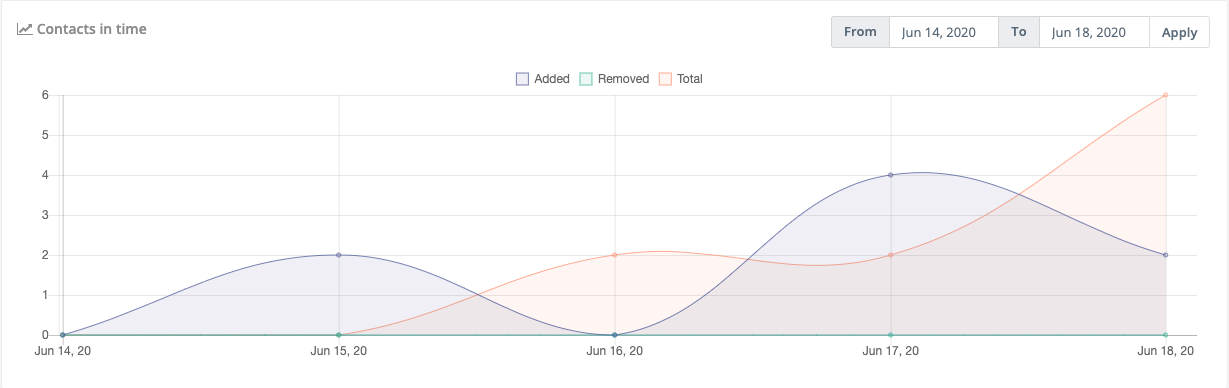
**Đường màu tím** hiển thị số lượng địa chỉ liên hệ đã được thêm vào một ngày cụ thể. **Đường màu xanh lá cây** hiển thị số lượng địa chỉ liên hệ bị xóa khỏi phân đoạn. **Dòng màu cam** hiển thị tổng số địa chỉ liên hệ trong phân đoạn.
Nếu bạn thay đổi khung thời gian trên biểu đồ để hiển thị mức tăng trưởng trong khoảng thời gian dài hơn 30 ngày, các khoảng thời gian sẽ thay đổi từ ngày sang tuần. Sau hơn 100 ngày, khoảng thời gian thay đổi thành tháng.
### Cách sử dụng của phân đoạn
Ở phía bên phải của trang tóm tắt phân đoạn, bạn có thể xem các thành tố khác trong phân đoạn. Nhấp vào số bên cạnh loại mục để xem danh sách email, chiến dịch, phân đoạn, báo cáo, biểu mẫu hoặc trình kích hoạt điểm sử dụng phân đoạn.
Biểu đồ này là một cách hữu ích để xem xét một cách trực quan các contact ra vào một phân khúc. Hoặc các sự kiện sắp tới mà các phân khúc đó sắp nhận được. Hãy cẩn thân khi thực hiện các thay đổi với bộ lọc trên thay đoạn. Việc thêm và bớt các contact bằng việc thay đổi bộ lọc sẽ xóa các contact này khỏi chiến dịch.
### Chia sẻ Chiến dịch
Bên dưới biểu đồ **Địa chỉ liên hệ trong thời gian** , bạn sẽ thấy các địa chỉ liên hệ là thành viên của phân khúc, ở định dạng thẻ. Nhấp vào tab **Chia sẻ Chiến dịch** để hiển thị danh sách các chiến dịch và phần trăm địa chỉ liên hệ từ phân đoạn đó trong mỗi chiến dịch.
### Phân đoạn động
Trình ABOT cho phép di chuyển các địa chỉ liên hệ vào và ra khỏi phân đoạn động dựa trên các bộ lọc được áp dụng cho phân đoạn. Khi dữ liệu liên quan cập nhật liên hệ, bao gồm các liên kết và hành vi của công ty, ABOT cập nhật tư cách thành viên của phân khúc.
#### Lọc
[](https://mautic.com/wp-content/uploads/2018/02/Screen-Shot-2018-02-07-at-12.25.52-PM-1024x519.png)
Trình ABOT cho phép di chuyển động các contact dựa trên bộ lọc tùy chỉnh. Bạn có thể lọc các trường liên hệ, trường công ty và thậm chí cả hành động, chẳng hạn như email đã gửi hoặc đã đọc.
1. Tạo phân đoạn mới bằng cách nhấp vào nút **+ New (Mới)** .
2. Trong tab **Details (Chi tiết)**, hãy thêm **Name** (**Tên)** và **Description** (**Mô tả)** vào phân đoạn của bạn.
3. Nhấp vào tab **Filters** (**Bộ lọc)** để thêm bộ lọc.
4. Nhấp vào menu **Choose one...** (**Chọn một…)** và tìm kiếm trường bạn muốn phân đoạn. Các trường được chia thành ba phần:
* **Các trường Contact (liên hệ):**
* Bạn cần phải bật công tắc trong trình quản lý Customfield để hiển thị ở đây.
* **Contact Behavior and Actions (Hành vi và hành động liên hệ)**
* **Primary Company (Các thông tin của công ty)**
* Bạn cần phải bật công tắc trong trình quản lý Customfield để hiển thị ở đây.
* Địa chỉ liên hệ có thể được liên kết với nhiều công ty, nhưng Campaign Studio sẽ thêm chúng vào các phân đoạn dựa trên các trường cho công ty chính.
5. Thêm nhiều bộ lọc hơn, sử dụng toán tử `And`và `Or`.
6. Nhấp vào **Save and Close (Lưu và đóng)** .
***Ghi chú***
Nếu phân đoạn không thể tạo lại trong một khoảng thời gian định trước, Campaign Studio sẽ hiển thị thông báo cảnh báo bạn về lỗi.
#### Sử dụng Bộ lọc Ngày
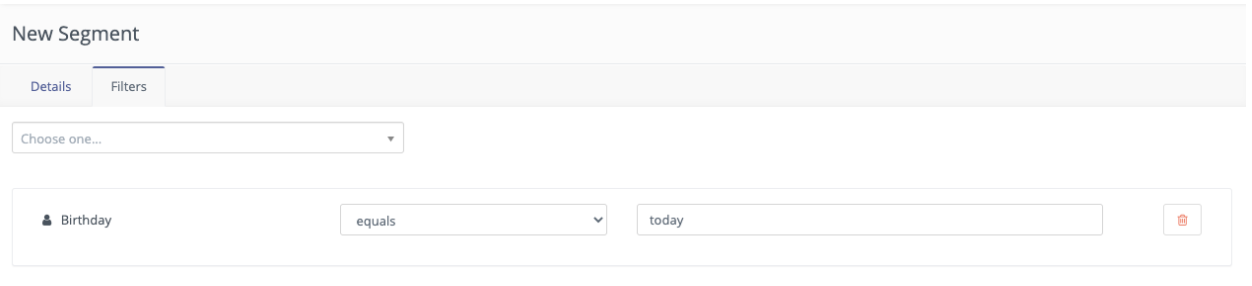
Bạn có thể tạo phân đoạn động bằng cách sử dụng bộ lọc ngày.
***Ghi chú***
Định dạng ngày cho các giá trị được lưu trữ trong cơ sở dữ liệu là `YYYY-MM-DD`. Ví dụ: ngày 11 tháng 12 năm 2020 được lưu trữ là 2020-12-11 và ngày 12 tháng 11 năm 2020 được lưu trữ là 2020-11-12. Để cập nhật định dạng hiển thị cho ngày tháng, hãy đi tới **Cài đặt** > **Cấu hình** > **Cài đặt Hệ thống** > **Mặc định Hệ thống** . Tuy nhiên, điều này không làm thay đổi định dạng mà ngày tháng được lưu trữ trong cơ sở dữ liệu.
**Toán tử**
Bạn phải đảm bảo rằng bạn sử dụng toán tử và khung thời gian chính xác để tạo phân đoạn hiệu quả.
Khi bạn đã chọn trường ngày làm bộ lọc của mình, chẳng hạn như trường **Ngày** mặc định **hoạt động gần đây nhất** hoặc trường **Ngày sinh** tùy chỉnh , bạn sẽ có một danh sách các toán tử để chọn:
* **Equals**: Giá trị trên bản ghi liên hệ khớp chính xác với giá trị bộ lọc.
* **Not Equal**: Giá trị trên bản ghi liên hệ là bất kỳ giá trị nào không khớp với giá trị bộ lọc.
* **Greater than**: Giá trị trên bản ghi liên hệ ở một ngày muộn hơn X ngày. Ví dụ: **Greater than today** có nghĩa là bất cứ lúc nào từ ngày mai trở đi.
* **Greater than or equal** : Giá trị trên bản ghi liên hệ ở một ngày muộn hơn hoặc bao gồm cả ngày X. Ví dụ: **Greater than or equal today** có nghĩa là bất kỳ lúc nào từ hôm nay trở đi.
* **Less than**: Giá trị trên bản ghi liên hệ ở một ngày sớm hơn X ngày. Ví dụ: **Less than today** có nghĩa là bất cứ lúc nào từ ngày hôm qua trở lại trước.
* **Less than or equal**: Giá trị trên bản ghi liên hệ ở một ngày sớm hơn X ngày. Ví dụ: **Less than or equal today** có nghĩa là bất kỳ lúc nào từ ngày hôm nay trở lại trước.
* **Empty**: Không có giá trị nào tồn tại trong trường trên bản ghi liên hệ.
* **Not empty**: Một giá trị tồn tại trong trường trên bản ghi liên hệ.
* **Like**: Toán tử này không được hỗ trợ trong các trường ngày tháng hoặc ngày giờ và không nên được sử dụng.
* **Not like**: Toán tử này không được hỗ trợ trong các trường ngày tháng hoặc ngày giờ và không nên được sử dụng.
* **Regexp** : Các liên hệ có giá trị khớp với mẫu biểu thức chính quy được chỉ định được đưa vào phân đoạn. Nếu bạn không thành thạo với biểu thức chính quy, đừng sử dụng toán tử này. [Xem thêm tại đây.](https://dev.mysql.com/doc/refman/5.7/en/regexp.html)
* **Not regexp**: Các liên hệ có giá trị không khớp với mẫu biểu thức chính quy được chỉ định được đưa vào phân đoạn. Nếu bạn không thành thạo với biểu thức chính quy, đừng sử dụng toán tử này. [Xem thêm lại đây.](https://dev.mysql.com/doc/refman/5.7/en/regexp.html)
* **Starts with**: Địa chỉ liên hệ có giá trị trường bắt đầu bằng các số được chỉ định được đưa vào phân đoạn. Các giá trị bộ lọc này thường phải tham chiếu đến năm (hoặc năm và tháng).
Ví dụ: Giá trị 19 khớp với bất kỳ địa chỉ liên hệ nào có giá trị trường có năm trong những năm 1900. Giá trị của 200 đối sánh các địa chỉ liên hệ có giá trị năm từ 2000 đến 2009 và giá trị từ 2020-11 khớp với các liên hệ có giá trị trường vào tháng 11 năm 2020.
* **Ends with**: Địa chỉ liên hệ có giá trị trường kết thúc bằng các số đã chỉ định được bao gồm trong phân đoạn. Các giá trị bộ lọc này thường phải tham chiếu đến ngày (hoặc tháng và ngày).
Ví dụ: giá trị 1 khớp với bất kỳ ai có giá trị trường vào ngày 1, 11, 21 hoặc 31 của bất kỳ tháng nào nhưng giá trị của 01 khớp với ngày 1 của tháng. Giá trị 01-01 tìm các địa chỉ liên hệ có giá trị cho ngày 1 tháng 1 của năm bất kỳ.
* **Contains**: Các liên hệ có giá trị bộ lọc được chỉ định ở bất kỳ vị trí nào trong giá trị trường được bao gồm trong phân đoạn.
**Giá trị động**
Trong khi sử dụng bộ lọc ngày, bạn có thể không muốn tham chiếu đến một ngày tĩnh. Ngoài ra, bạn có thể không muốn cập nhật ngày hoặc phạm vi ngày thường xuyên. Do đó, ABOT hỗ trợ nhiều phạm vi ngày động hơn, như được liệt kê bên dưới:
Ghi chú
Đối với các ví dụ trên `yesterday`, `today`, `tomorrow`, và `anniversary`, cho rằng các nhà điều hành là `equals`. , , , , Và là tất cả các nhà khai thác còn hiệu lực với những giá trị này.`Not equalgreater thangreater than or equalless thanless than or equal`
* **yesterday** : Giá trị trên hồ sơ liên hệ là chính xác một ngày trước ngày hôm nay. Ví dụ,
* *Lĩnh vực:* Ngày đăng ký chương trình khách hàng thân thiết
* Mục đích: Kích hoạt chiến dịch hoặc email chào mừng cho những người liên hệ đã đăng ký chương trình khách hàng thân thiết của bạn để tăng mức độ tương tác và sự hài lòng của khách hàng. Chiến dịch sẽ bắt đầu vào ngày sau ngày đăng ký.
* Địa chỉ liên hệ được thêm vào phân khúc / chiến dịch khi: Hôm nay là ngày 1 tháng 11 năm 2020 và địa chỉ liên hệ đã đăng ký chương trình khách hàng thân thiết vào ngày 31 tháng 10 năm 2020.
* Địa chỉ liên hệ bị xóa khỏi phân đoạn / chiến dịch khi lịch chuyển sang ngày 2 tháng 11 năm 2020, vì ngày đăng ký không phải là một ngày trước đây.
* **today**: Giá trị trên bản ghi liên hệ khớp chính xác với ngày hôm nay, bao gồm cả năm. Ví dụ,
* Lĩnh vực: Ngày phát hành phần thưởng
* Mục đích: Kích hoạt chiến dịch với một email thông báo cho khách hàng rằng họ đã nhận được phần thưởng có hiệu lực ngay hôm nay, thúc đẩy họ mua hàng bằng cách sử dụng phần thưởng/ quà tặng đó.
* Địa chỉ liên hệ được thêm vào phân khúc / chiến dịch khi: Hôm nay là ngày 1 tháng 11 năm 2020 và phần thưởng được phát hành vào ngày 1 tháng 11 năm 2020.
* Địa chỉ liên hệ bị xóa khỏi phân đoạn / chiến dịch khi lịch chuyển sang ngày 2 tháng 11 năm 2020, vì phần thưởng không được phát hành vào ngày đó.
* **tomorrow**: Giá trị trên hồ sơ liên hệ là một ngày sau ngày hôm nay. Ví dụ,
* Trường: Ngày kết thúc đăng ký
* Mục đích: Kích hoạt email nhắc nhở đến những khách hàng có đăng ký sắp hết hạn, thúc đẩy họ gia hạn và duy trì trạng thái của mình.
* Địa chỉ liên hệ được thêm vào phân khúc / chiến dịch khi: Hôm nay là ngày 30 tháng 11 năm 2020 và đăng ký sẽ hết hạn vào ngày 1 tháng 12 năm 2020.
* Địa chỉ liên hệ bị xóa khỏi phân đoạn / chiến dịch khi lịch chuyển sang ngày 1 tháng 12 năm 2020, vì ngày kết thúc đăng ký không còn là ngày trong tương lai.
* **anniversary**: Tháng và ngày của ngày hôm nay khớp với tháng và ngày của giá trị trường liên hệ. Ví dụ,
* Trường: Ngày sinh
* Mục đích: Kích hoạt email chúc mừng sinh nhật ai đó để tăng mức độ tương tác và sự hài lòng của khách hàng.
* Địa chỉ liên hệ được thêm vào phân khúc / chiến dịch khi: Hôm nay là ngày 1 tháng 11 năm 2020 và địa chỉ liên hệ được sinh vào ngày 1 tháng 11 bất kỳ năm nào.
* Địa chỉ liên hệ bị xóa khỏi phân đoạn / chiến dịch khi lịch chuyển sang ngày 2 tháng 11 năm 2020, vì đó không còn là ngày sinh của liên hệ.
* **Last/this/next week/month/year**: Các kết hợp khoảng thời gian (tuần, tháng và năm) và các chỉ số (vừa qua/ này/ tiếp theo) có thể được sử dụng để phân đoạn động rất mạnh mẽ. Kết hợp với các toán tử khác nhau, chúng có thể có tạo ra các phân đoạn động.
* **Equal**: Có nghĩa là "**bằng**" - Sử dụng khi bạn muốn gửi tin ở một khoảng thời gian cố định. Ví dụ: Bạn muốn gửi tin , nhắc nhở trước sự kiện trước 7 ngày thì bạn sẽ để là "Equal -7 days". Như vậy tin chăm sóc sẽ được gửi vào 7 ngày trước ngày diễn ra sự kiện.
* **Less than**: Có nghĩa là "**nhỏ hơn**" - Sử dụng khi bạn muốn gửi tin ở quá khứ xa hơn một khoảng thời gian cố định. Ví dụ: Ngày 14/12/2022 sẽ diễn ra sự kiện, bạn muốn gửi tin chăm sóc trong khoảng thời gian trước ngày 14/12 thì bạn sẽ để là "Less than today". Như vậy tin chăm sóc sẽ được gửi vào khoảng thời gian trước đó
* **Less than or equal**: Có nghĩa là "nhỏ hơn hoặc bằng"
* **Greater than or equal**: Có nghĩa là "lớn hơn hoặc bằng"
* **Greater than** : Có nghĩa là "**lớn hơn**" - Sử dụng khi bạn muốn gửi tin ở tương lai xa hơn một khoảng thời gian cố định. Ví dụ: Ngày 14/12/2022 đã diễn ra sự kiện, bạn muốn gửi tin chăm sóc sau sự kiện thì bạn sẽ để là "Greater than today". Như vậy tin chăm sóc sẽ được gửi vào khoảng thời gian sau ngày hôm nay.
* **+/- X minutes/hours/days/months/years**: Thay vì sử dụng khoảng thời gian theo lịch, bạn có thể xác định khoảng thời gian đã đặt để bộ lọc phân đoạn của mình khớp với các giá trị trường liên hệ. Điều này sử dụng giá trị cho cột phút, giờ, ngày, tháng hoặc năm trong bộ lọc và thêm hoặc trừ số bạn sử dụng trong bộ lọc phân đoạn để khớp với các giá trị trường liên hệ. Phút và giờ chỉ có sẵn cho các trường Ngày / Giờ.
Để tìm kiếm một ngày trong tương lai, hãy sử dụng một giá trị dương với một giá trị số và một khoảng thời gian. Ví dụ: 30 ngày đối sánh với các địa chỉ liên hệ có giá trị trường là 30 ngày trong tương lai kể từ hôm nay.
Để tìm một ngày trong quá khứ, hãy sử dụng một giá trị âm. Ví dụ: -30 ngày khớp với các địa chỉ liên hệ có giá trị trường là 30 ngày trước kể từ hôm nay.
### Thêm vào phân đoạn tĩnh ( thêm thủ công)
Bạn có thể thêm các contact vào segment tĩnh không dựa trên bộ lọc. Thêm địa chỉ liên hệ vào phân đoạn bằng một trong các cách sau:
* Di chuyển địa chỉ liên hệ theo cách thủ công
* Sử dụng Hành động trong Chiến dịch, Hành động gửi biểu mẫu hoặc Sự kiện kích hoạt điểm
* Tải trực tiếp các địa chỉ liên hệ trong tệp CSV lên một phân đoạn.
#### Di chuyển danh bạ theo cách thủ công
Hai tùy chọn thủ công để di chuyển một số liên lạc vào một phân đoạn tĩnh là:
* *Để cập nhật hàng loạt liên hệ:*
1. Sử dụng bộ lọc tìm kiếm trong phần liên hệ của ABOT để tìm các liên hệ cần thay đổi.
2. Tick các hộp kiểm bên cạnh các địa chỉ liên hệ đó.
3. Nhấp vào **mũi tên màu xanh lục** xuất hiện ở đầu cột.
4. Chọn **Change Segments (Thay đổi phân đoạn)** từ danh sách.
5. Chọn **(các) phân đoạn** bạn muốn thêm địa chỉ liên hệ vào hoặc xóa địa chỉ liên hệ.
6. Nhấp vào **Save (Lưu)**.
* *Đối với các liên hệ cá nhân:*
1. Nhấp vào liên hệ mà bạn muốn chỉnh sửa
2. Nhấp vào mũi tên ở trên cùng bên phải, bên cạnh **Edit / Send email/ Close** .
3. Nhấp vào **Phân đoạn** .
4. Chọn **(các) phân đoạn** bạn muốn thêm địa chỉ liên hệ vào hoặc xóa địa chỉ liên hệ.
5. Nhấp vào **Save** (**Lưu)** .
#### Action trong Campaign
Bên trong chiến dịch, bạn có thể thêm địa chỉ liên hệ vào hoặc xóa địa chỉ liên hệ khỏi các phân đoạn bằng cách sử dụng hành động **Edit** **(chỉnh sửa)** phân đoạn của địa chỉ liên hệ . Để thêm địa chỉ liên hệ vào một phân đoạn, bạn cần tạo phân đoạn đó trước và đặt **Public Segment=Yes.**
*Public Segment*
1. Trong trình tạo chiến dịch, hãy nhấp vào dấu (+) ở bên dưới hộp
2. Chọn **Action (Hành động)** .
3. Trong danh sách các hành động, hãy chọn **Modify contact's segments (Sửa đổi phân đoạn của liên hệ).**
4. Chọn từ danh sách các phân đoạn hiện có mà bạn muốn thêm địa chỉ liên hệ của mình vào hoặc xóa địa chỉ liên hệ của bạn.
5. Nhấp vào **Save and close (Lưu và đóng)** .
#### Hành động gửi biểu mẫu

**Change contact's stage (Sửa đổi phân đoạn của người liên hệ)** có sẵn dưới dạng một hành động gửi trên các biểu mẫu Độc lập. Với biểu mẫu Chiến dịch, hãy tạo chiến dịch bằng hành động **Sửa đổi phân đoạn của người liên hệ** .
1. Nhấp vào **Action (Hành động)** .
2. Từ menu **Thêm hành động gửi mới** , hãy chọn **Change contact's stage (Sửa đổi phân đoạn của địa chỉ liên hệ).**
3. Thêm **Name (Tiêu đề)** cho hành động gửi và thêm **Description (Mô tả)** (tùy chọn).
4. Chọn **(các) phân đoạn** bạn muốn thêm liên hệ vào hoặc xóa liên hệ khỏi đó.
5. Nhấp vào **Add (Thêm)** .
#### Kích hoạt điểm
Khi một liên hệ đã tích lũy một số điểm được chỉ định, hệ thống có thể thêm họ vào một phân đoạn. Đây có thể là phân đoạn dành cho những contact là khách hàng thân thiết của doanh nghiệp bạn, những người đủ điều kiện nhận ưu đãi đặc biệt hoặc phân đoạn mà nhóm bán hàng của bạn đánh giá để tìm ra những khách hàng tiềm năng mạnh mẽ.
1. Trong phần **Point (Điểm)** của nền tảng, chọn **Manage Triggers (Quản lý trình kích hoạt)**.
2. Nhấp vào **+ New (Mới)** .
3. Đặt Name (**tên)** và **Description (mô tả)** cho trình kích hoạt của bạn .
4. Nhập **Minimum number of points (Số điểm tối thiểu)** để một địa chỉ liên hệ được thêm vào phân khúc của bạn.
5. Quyết định xem bạn có muốn thêm tất cả các địa chỉ liên hệ có ít nhất số điểm đó vào phân đoạn hay không:
* Nếu bạn chỉ muốn thêm các địa chỉ liên hệ mới đạt đến ngưỡng vào phân đoạn này, hãy chọn **Không** (mặc định).
* Để thêm tất cả các địa chỉ liên hệ hiện có với ít nhất một số điểm nhất định vào phân đoạn, hãy chuyển nút gạt sang **Có** .
6. Nhấp vào **Event (Sự kiện)**.
7. Nhấp vào menu **Add an event (Thêm sự kiện)** và chọn **Modify contact's segments (Sửa đổi phân đoạn của địa chỉ liên hệ).**
8. Thêm Name (**Tiêu đề)** cho sự kiện và **Description (Mô tả)** (tùy chọn).
9. Chọn **Add contact to selected segment(s) (các phân đoạn bạn muốn thêm vào)** hoặc **Remove contact from selected segment(s) (xóa địa chỉ liên hệ).**
10. Nhấp vào **Add (Thêm)** .
11. Nhấp vào **Save and Close (Lưu & Đóng)**.
Điều này hoàn toàn tương tự như tạo Phân đoạn động với bộ lọc cho Điểm, toán tử và số điểm tối thiểu. Sự khác biệt là nếu bạn chỉ muốn thêm địa chỉ liên hệ vào một phân khúc đạt đến giá trị điểm sau khi tạo trình kích hoạt này cho một phân khúc, bạn có thể.`greater than (or equal to)`
#### Import
Nếu bạn có danh sách bên ngoài ABOT, bạn có thể tải danh sách trực tiếp lên ABOT và chọn phân đoạn.
***Ghi chú***
*Bạn phải tạo phân đoạn của mình trước.*
1. Nhấp vào **Contacts (Liên hệ)** .
2. Nhấp vào menu ở góc trên bên phải và chọn **Import (Nhập)**.
3. Đảm bảo tệp ở định dạng UTF-8 CSV. Chọn tệp của bạn rồi nhấp vào **Upload (Tải lên)**.
4. Ở đầu màn hình tiếp theo, hãy chọn phân đoạn bạn muốn thêm địa chỉ liên hệ vào.
5. Nhấp vào **Import (Nhập)** .
Nếu tệp của bạn lớn hơn 1.000 contacts, hệ thống sẽ thay đổi màn hình và thông báo cho bạn khi tệp đã tải lên. Sau khi tải lên hoàn tất, hãy nhấp vào phần **Phân đoạn** của nền tảng để xem các địa chỉ liên hệ đã thêm.
Sau khi tạo xong phân đoạn thì data sẽ được cập nhật sau khoảng 1-2 phút.
# Chấm điểm khách hàng tiềm năng (Scores)
Chấm điểm tiềm năng là một cách để bạn đo lường mức độ quan tâm của liên hệ dựa theo sự tương tác và hành vi của họ. Liên hệ có điểm số cao hơn cho thấy khả năng quan tâm tới sản phẩm và dịch vụ cao.
### Chuẩn bị chấm điểm khách hàng
Trước khi triển khai tính năng chấm điểm tiềm năng trong ABOT, bạn hãy tạo một bảng điểm tiềm năng cho khách hàng của mình. Một số câu hỏi như sau:
* Khách hàng mục tiêu của bạn cần đạt được những mốc nào để được coi là khách hàng tiềm năng?
* Làm sao để khách hàng tương tác với doanh nghiệp của bạn? Bạn đang muốn cải thiện điều gì?
* Phần nội dung nào có giá trị nhất? Những cái nào phù hợp nhất với mục tiêu của bạn cho các liên hệ của bạn?
* Bạn muốn làm gì với những liên hệ tương tác với nội dung của bạn?
### Chấm điểm khách hàng:
#### **Bạn vào phần Điểm (Points) > Quản lý hành động (Manage Actions) -> Bấm + New để thêm mới một hành động.**
1. Trong bảng điều khiển chính, có bốn ô cho thông tin chính. Nhập thông tin thích hợp.
* **Name (Tên)** : Tên hành động của bạn.
* **Description (Mô tả)** : Thêm mô tả để giúp bạn tìm thấy các hành động nhất định. Có thể có nhiều hành động tương tự hoặc chuyên sâu hơn.
* **Change points (Thay đổi điểm) (+/-)** : Giá trị thay đổi để đặt cho hành động. Các dấu `+` không cần thiết khi thêm điểm. Khi trừ điểm, thêm ký hiệu `-`.
* **When a contact...** **(Khi một liên hệ):** Đây là hành vi hoặc hành động mà liên hệ phải hoàn thành để nhận được điểm.
2. Các tùy chọn hành vi:
* **Submit Form**: Cộng hoặc trừ điểm khi liên hệ điền một form. Bạn có thể lựa chọn các form được chỉ định, nếu để trống điểm sẽ được cộng cho toàn bộ form submit thành công.
* **Landingpage**: Bạn có thể chọn các landingpage trong Abot, nếu không chọn một landing page cụ thể nào thì điểm sẽ được áp dụng cho toàn bộ form.
* **Ghé một URL cụ thể**: Bạn có thể sử dụng 1 URL cụ thể trên trang web của bạn. Bạn có thể sử dụng chính xác một url ví dụ: hoặc sử dụng dấu \* để bao gồm nhiều trang ví dụ: ;
* **Page hits (Lượt truy cập trang):** Nếu bạn không muốn cộng điểm khi liên hệ chỉ ghé thăm một lần thì bạn có thể nhập số lần truy cập trang để cộng điểm. Ví dụ bạn điền số 3 thì khi liên hệ truy cập trang này 3 lần mới được cộng điểm.
* **Returns within (Trở về trong khoảng):** Giới hạn thời gian tính truy cập nhiều lần. Ví dụ bạn đặt truy cập 3 lần trong vòng một ngày thì được cộng điểm.
* **Returns after (Trở lại sau khoảng....):** Để tránh việc khách hàng load lại trang nhiều lần thì bạn có thể giới hạn khoảng cách trong các lần truy cập trang của liên hệ.
* **Total time spent (Tổng thời gian)**: Tổng thời gian truy cập trang của liên hệ. Ví dụ tổng thời gian truy cập là 3 lần thì mới tính điểm.
* **Open an email (Mở một email)**: Cộng hoặc trừ điểm khi liên hệ mở một email. Bạn có thể chỉ định một email cụ thể hoặc bỏ trống để tính điểm toàn bộ các email.
* **Is send an email (Được gửi một email)**: Cộng hoặc trừ điểm khi liên hệ được gửi một email từ hệ thống. Bạn có thể chỉ định một email cụ thể hoặc bỏ trống để tính điểm toàn bộ các email.
* **Downloads an asset (Tải tài liệu):** Cộng hoặc trừ điểm khi liên hệ tải một [tài liệu](/components/assets) trên hệ thống. Bạn có thể chọn một vài tài liệu cụ thể hoặc bỏ trống để tính điểm toàn bộ tài liệu.
### Quản lý trigger (Manage Triggers)
Khi liên hệ đạt đến một mức điểm nào đó bạn có thể đưa ra các hành động. ví dụ gửi một email giảm giá tới liên hệ, thông báo cho nhân viên bán hàng.
### Hướng dẫn cộng điểm trong Campaign (Chiến dịch)
Bạn có thể xem hướng dẫn tại đây:
{% embed url="" %}
{% embed url="" %}
# Trường tùy chỉnh (Custom fields)
Đầu tiên bạn bấm vào biểu tượng cài đặt ở góc trên cùng bên phải -> Chọn **Custom Fields (Tùy chỉnh trường)**

### Custom Fields (Trường tùy chỉnh)
Trang **Custom Fields (Trường tùy chỉnh)** sẽ cho phép bạn xem tất cả các trường Liên hệ hiện có cũng như bất kỳ trường liên hệ tùy chỉnh nào mà bạn thêm vào.

Bạn sẽ nhận thấy cột **nhóm** sẽ hiển thị cho bạn nơi trường sẽ được hiển thị trên *hồ sơ Liên hệ* . Trong cột cuối cùng, bạn có thể thấy một số biểu tượng biểu thị các thuộc tính khác nhau của trường:

1. *Biểu tượng khóa* - Không thể xóa các trường này vì chúng được cài đặt mặc định.
2. *Biểu tượng danh sách* - Các trường này có thể được sử dụng làm bộ lọc của các phân đoạn.
3. *Biểu tượng dấu hoa thị* - Các trường này là bắt buộc khi điền vào biểu mẫu liên hệ
4. *Biểu tượng quả địa cầu* - Các trường này có thể cập nhật công khai thông qua truy vấn URL pixel theo dõi (xem Giám sát liên hệ để biết thêm chi tiết)
### Thêm một trường mới
Để thêm một trường mới, bạn bấm **+ New** để tạo mới.
Bạn có thể tạo các trường tùy chỉnh bổ sung và xác định kiểu dữ liệu mà bạn muốn. Ngoài kiểu dữ liệu, bạn cũng sẽ chọn nhóm cho trường cụ thể đó. Điều này sẽ xác định vị trí trường hiển thị trong dạng chi tiết và chỉnh sửa.

**Giải nghĩa các mục trong Data type (Loại dữ liệu):** Khi bạn chọn loại dữ liệu, thì trường tùy chỉnh của bạn sẽ ở định dạng đó. Ví dụ nếu bạn chọn loại dữ liệu số thì nó sẽ ở dạng số không thể là văn bản/ngày/giờ....
* *Boolean:* là một kiểu dữ liệu chỉ có thể nhận một trong hai giá trị như Yes/No
* *Date:* Định dạng ngày (Ví dụ: 2022-08-19)
* *Date/Time:* Định dạng Ngày/Giờ (Ví dụ: 2022-08-19 01:00)
* *Email:* Định dạng email (Ví dụ )
* *List - Country:* Định dạng đất nước (Ví dụ: Vietnam)
* *Locale:* Định dạng ngôn ngữ (Ví dụ: Vietnamese)
* *Lookup:* Định dạng tra cứu. Khi chọn lookup, bạn có thể tạo các option để tra cứu.
* *Number:* Định dạng số. Tại đây, bạn có thể chọn làm tròn lên/làm tròn xuống.
* *Phone:* Định dạng số điện thoại (Ví dụ: 0362736xxx)
* *Region:* Định dạng khu vực (Ví dụ: Ha Noi)
* *Select:* Định dạng lựa chọn. Bạn có thể tạo các option để lựa chọn.
* *Select - Multiple:* Định dạng lựa chọn - nhiều trường. Bạn có thể tạo các option để lựa chọn.
* *Text:* Định dạng văn bản.
* *Textarea:* Định dạng hộp văn bản.
* *Time:* Định dạng giờ (Ví dụ: 11:00)
* *Timezone:* Định dạng múi giờ (Ví dụ: Ho Chi Minh)
* *URL:* Định dạng đường link dẫn.
# Tạo thẻ (tag)
Đầu tiên bạn vào phần mềm, **vào Tags -> Bấm + New** để tạo tag mới**.**
Sau đó gõ tên tag bạn muốn sử dụng, rồi bấm lưu.

Để gắn tag vào mỗi chiến dịch, vào [Campaign](https://docs.abot.vn/channels/huong-dan-tao-mot-chien-dich-da-kenh-trong-abot) -> Vào **Launch Campaign Builder (Chỉnh sửa campaign) -> Chọn Action -> Chọn Modify contact's tags.**

# Quy ước đặt tên Tag
Tag là một trong những tính năng hữu dụng nhất trong ABOT giúp phân loại khách hàng hiệu quả.
Nhưng vì ABOT không tiến hành cài đặt bất kỳ hệ thống gắn tag cụ thể hoặc bất kỳ quy ước đặt tên nào, khiến cho tag trở nên khó hiểu và kém hiệu quả. Chìa khóa để tận dụng tag thành công là xác định quy tắc và sử dụng chúng như một công cụ. Dưới đây ABOT sẽ hướng dẫn bạn một số mẹo để gắn tag hiệu quả, bao gồm: quy tắc xác định thời điểm và cách thức tạo tag, sắp xếp và lưu trữ cũng như cách tag được đặt tên.
## Ba quy tắc quan trọng khi đặt Tag:
1. Không được tạo Tag mà không tuân theo quy ước đặt tên cụ thể.
2. Tên của mỗi Tag sẽ khai báo chức năng của Tag.
3. Tên Tag nên bắt đầu bằng tên Category.
## Quy ước đặt tên Tag:
### Status (Tag Trạng thái)
➢ **Mô tả**: Các tag này được sử dụng để biểu thị trạng thái của một số contact hoặc contact đang ở đâu trong quy trình.
➢ **Quy tắc:** Thường chỉ sử dụng một Tag trạng thái tại một thời điểm cho mỗi chiến dịch hoặc quy trình. Tag trạng thái theo định nghĩa là tạm thời.
➢ **Đặt tên Tag:** Trạng thái - Chiến dịch - Trạng thái, Trạng thái - Quy trình - Trạng thái, Trạng thái - Nhóm liên hệ - Phòng ban - Trạng thái
■ VD: Hoạt động - Webinar quý – Sales\&Marketing – 14/9/15 – Đã đăng ký
■ VD: Hoạt động - DYS Thành viên – Đã mua
➢ **Các loại Tag Activity:**
■ Mua ■ Tải ■ Đăng ký ■ Tham dự ■ Đã click…

### Profile (Tag hồ sơ)
➢ **Mô tả:** Được sử dụng để ghi lại nhân khẩu học và tâm lý học của khách hàng tiềm năng / khách hàng
➢ **Quy tắc:** Tag hồ sơ là vĩnh viễn. Tag hồ sơ xác định contact bất kể hoạt động là gì. ➢ Đặt tên Tag: Hồ sơ – Phân loại – Chi tiết
■ VD: Hồ sơ – Tuổi – 18 - 24 tuổi
➢ **Các loại Tag Profile:**
■ Nhân khẩu học ■ Tâm lý ■ Sở thích ■ Vấn đề ■ Mong muốn
### Reporting (Tag báo cáo)
➢ **Mô tả:** Phần lớn báo cáo của bạn có thể được tạo từ các tìm kiếm đã lưu trên Tag Trạng thái và Hoạt động. Có những lúc bạn sẽ chỉ thiết lập Tag cho mục đích báo cáo. Các Tag đó sẽ nằm trong danh mục Báo cáo.
➢ **Quy tắc:** Các Tag này chỉ dành cho báo cáo và không có chức năng liên quan đến Trạng thái, Hoạt động hoặc bất kỳ điều gì khác.
➢ **Đặt tên Tag:** Báo cáo - Chiến dịch - Trình tự / Hành động / Đo lường - Loại báo cáo
■ VD:Báo cáo - thành viên Câu lạc bộ DYS - Đã đăng ký - Hôm nay
■ VD:Báo cáo - thành viên Câu lạc bộ DYS - Đã đăng ký - Tuần này
■ VD:Báo cáo - thành viên Câu lạc bộ DYS - Đã đăng ký - Tháng trước
### Temp (Tag tạm thời)
➢ **Mô tả:** Tag tạm thời chỉ được sử dụng cho mục đích tạm thời như tìm kiếm danh sách cụ thể.
➢ **Quy tắc:**
■ Tag tạm thời bị xóa một cách thường xuyên để không gây nhầm lẫn hoặc chậm chạp của hệ thống.
■ Cách đặt tên không quan trọng ở đây vì các Tag này chỉ tồn tại trong một thời gian ngắn và một mục đích cụ thể
➢ **Các loại Tag Temp:**
■ Tìm kiếm ngắn hạn
■ Đánh dấu ngắn hạn
## Chuẩn hóa hệ thống Tag của bạn:
Nếu bạn đã sử dụng ABOT một thời gian và các Tag của bạn không được tổ chức hợp lý như trên, bạn sẽ cần phải trải qua quá trình tái tổ chức lại. Có thể bạn sẽ gặp một chút rắc rối nhưng hãy làm theo các bước sau đây:
### Sắp xếp các Tag hiện tại của bạn:
Kiểm tra lại các Tag hiện tại của bạn và xác định Tag nào có thể dễ dàng được sắp xếp vào mục đích sử dụng. Di chuyển chúng vào đúng thể loại và đổi tên chúng theo quy ước. Một số Tag sẽ được tạo sai với nhiều chức năng. Nếu bạn không chắc liệu Tag có kích hoạt mục tiêu hay không và đang được sử dụng cho mục đích báo cáo hoặc một số mục đích khác, thì hãy để Tag đó một mình trong khi bạn sắp xếp phần còn lại.
### Xác định Tag đang được áp dụng ở đâu?
Khi bạn sắp xếp xong tất cả các Tag mà bạn có thể sắp xếp, bạn sẽ cần phải tìm ra Tag nào cần được thay thế bằng nhiều Tag. Để làm như vậy, hãy chỉnh sửa từng Tag và nhấp vào liên kết cho biết Tag này có thể được áp dụng bởi bao nhiêu Sequence, Email, Form... Điều đó sẽ cho bạn biết vị trí Tag có thể được áp dụng. Tuy nhiên, nó không cho bạn biết nơi Tag có thể được sử dụng để đạt được Goal.
### Xác định Goal Tag nào đạt được:
Nếu bạn nghi ngờ một Tag có thể được sử dụng để đạt được Goal, hãy mở một contact thử nghiệm và áp dụng Tag (đảm bảo rằng contact này chưa có Tag). Sau đó, chuyển ngay đến “Recent Campaign History” cho contact đó và xem Campaign Goal(s) nào được kích hoạt.
### Tạo Tag cho mọi chức năng:
Khi bạn đã xác định các Tag mang nhiều chức năng, hãy tạo các Tag bổ sung cho từng chức năng và thay thế chúng trong các campaign của bạn.
## Một số lưu ý đặt Tag hiệu quả:
* Nếu bạn chạy một hoạt động tương tự một cách thường xuyên và một bộ Tag được tạo mỗi lần, bạn có thể xem xét "lưu trữ" các Tag đó sau một khoảng thời gian.
* Ví dụ: nếu bạn chạy hội thảo trên web hàng tuần, mỗi tuần bạn sẽ có Tag cho những người đã đăng ký, đã tham dự, đã xem lại, v.v. Có thể quan trọng trong một khoảng thời gian ngắn để biết ai đang ở trong mỗi nhóm đó. Nhưng trong 6 tháng đến 1 năm sau, việc này có lẽ không còn quan trọng nữa. Vì vậy, các Tag đó có thể được hợp nhất và lưu trữ trên Tag hoạt động chung. VD: Thay vì có các chi tiết cụ thể cho chủ đề và tuần chính xác, Tag “Weekly Webinar - Lead Generation - 9 Sep 2015 - Registered” có thể được lưu trữ lại là “**Weekly Webinar - 2015 - Registered**” và tất cả các Tag cũ đã đăng ký năm 2015 có thể bị xóa và những khách hàng đó lại được gắn Tag chung.
* Khi tạo Tag như một phần của chiến dịch hoặc quá trình tạo nhiều Tag, hãy sử dụng danh sách được phân tách bằng dấu phẩy để tạo nhiều Tag cùng một lúc.
* Thường thì các Tag được tạo theo cặp hoặc thậm chí trong một nhóm ba. Tag hoạt động thường được ghép nối với một số loại Tag “kết quả”. Ví dụ: khi ai đó mua hàng với tư cách thành viên, họ sẽ nhận được Tag “Đã mua”. Nhưng họ cũng nhận được Tag "Truy cập" cho trang web thành viên. Và họ cũng có thể nhận được Tag "Trạng thái" là "Thành viên mới". Đừng ngần ngại sử dụng đa Tag. Mỗi Tag có mục đích. Cố gắng kết hợp chúng thành một Tag sẽ gây ra sự cố không nên có.
# Tạo và phân quyền User
### Hướng dẫn tạo mới User
Đầu tiên bạn bấm vào **biểu tượng cài đặt** ở góc trên cùng bên phải màn hình -> **Bấm vào User**. Sau đó **bấm + New** để thêm User mới.

Sau khi vào giao diện thêm mới User, bạn thêm các mục và bấm lưu khi hoàn tất.

### Hướng dẫn tạo quyền User
Đầu tiên bạn bấm vào **biểu tượng cài đặt** ở góc trên cùng bên phải màn hình -> **Bấm vào Roles (vai trò)**. Sau đó **bấm + New** để thêm các quyền mới.

Sau khi vào giao diện thêm mới, tại **Details (chi tiết) -> nhập tên quyền của user.**
Tại Permissions -> Tick chọn các quyền bạn muốn giới hạn.


Sau khi hoàn tất bấm lưu lại.
# Tạo các Reports (Báo cáo)
Đầu tiên bạn vào phần mềm -> **Vào Reports** -> **Bấm + New** ở góc bên phải màn hình để tạo báo cáo mới.

Tại phần Data chọn như sau:


Tại Schedule chọn như sau:

Tùy vào mục "Data Source" bạn chọn từ ban đầu ở phần "Details" mà sẽ có hoặc không mục "Graphs". Nếu có thì hướng dẫn như sau:

Sau khi hoàn tất bấm lưu lại.
# Dynamic Web Content (Nội dung động)
### Filter based
Tính năng này cho phép bạn định cấu hình các bộ lọc (như trong phân đoạn) để Trang đích có mã thông báo Dynamic Web Content hoặc vị trí có thể hiển thị nội dung dựa trên các điều kiện cụ thể.
#### Cài đặt
1. Tạo hoặc chỉnh sửa mục Nội dung web động.
2. Chuyển nút " *Dựa trên chiến dịch* " thành **Không** (Lưu ý khi chọn Không, trường " *Tên vị trí* " sẽ khả dụng và tab bộ lọc được hiển thị để có thể tạo bộ lọc mới.
3. Trên trang đích, thêm mã thông báo hoặc vị trí cho nội dung web động mới mà bạn vừa tạo.
4. Khi sử dụng khe DWC, bạn cần cung cấp tên khe được yêu cầu.
5. Khi ai đó truy cập trang và nếu các điều kiện trên bộ lọc được đáp ứng, DWC sẽ được hiển thị.
6. Để thêm mục Dynamic Web Content có bộ lọc vào trang của bên thứ ba, bạn có thể sử dụng mã sau (chỉ cần thay đổi`myslot`TRONG`data-param-slot-name="myslot"`vào *Tên vị trí được yêu cầu* của mục DWC của bạn):
```
Dynamic web content for myslot
// Some code
```
7. Một lần nữa, khi ai đó truy cập trang, vị trí DWC sẽ được thay thế nếu các bộ lọc khớp:

### Campaign based
\
Có một số bước liên quan đến việc thiết lập điều này.
#### Thêm nội dung mặc định
\
#### Thêm nội dung thay thế nếu muốn
\
Bạn có thể thiết lập bao nhiêu mục tùy thích. Mặc định sẽ được phân phối thông qua quyết định "Yêu cầu nội dung động" trong chiến dịch. Nếu bạn muốn thúc đẩy điều gì đó khác biệt dựa trên một bộ tiêu chí, bạn hãy tạo những tiêu chí đó tại đây và phân phối chúng thông qua hành động "Đẩy nội dung động".
#### Thêm yêu cầu kéo nội dung động vào chiến dịch
\
Chìa khóa của bước này là đặt tên cho "khe". Đây có thể là bất cứ điều gì bạn muốn miễn là nó duy nhất trong các chiến dịch nội dung động của bạn. Yêu cầu kéo được xử lý và xác định xem người trên trang đích có phải là người liên hệ đã biết hay không.
#### Thêm yêu cầu đẩy vào chiến dịch
Nếu bạn muốn cung cấp thông tin khác nhau dựa trên các tiêu chí nhất định, bạn có thể sử dụng yêu cầu đẩy.
1. Nếu người đó được biết đến, họ sẽ nhận được nội dung từ yêu cầu kéo.
2. Nếu họ đáp ứng các tiêu chí (trong ví dụ bên dưới - nếu họ đến từ Canada), một bộ nội dung khác có thể được gửi tới trình duyệt.
3. Nếu không xác định, họ sẽ thấy thông tin được nhúng trong div nội dung web động từ trang (xem bên dưới).
Cuối cùng, hãy đưa mã ngắn nội dung web động vào trang web của bạn
```
Dynamic web content for myslot
```
Lưu ý tên vùng dữ liệu khớp với tên vùng trong chiến dịch.
### Bản dịch
Nội dung web động hỗ trợ nội dung được dịch. Khi tạo/chỉnh sửa một mục nội dung web động, có các tùy chọn để đặt ngôn ngữ và chọn bản dịch gốc. Bằng cách chọn bản dịch gốc, mục hiện tại sẽ được coi là bản dịch bằng ngôn ngữ đã chọn của mục gốc đó.
### Mã thông báo
Nội dung web động hỗ trợ các mã thông báo này:
* Trường liên hệ - ví dụ`{contactfield=firstname}`
* Liên kết trang - ví dụ`{pagelink=1}`
* Liên kết nội dung - ví dụ`{assetlink=1}`
* Biểu mẫu - ví dụ`{form=1}`
* Mục tiêu điểm - ví dụ`{focus=1}`
# Danh sách ngôn ngữ trong ABOT
Danh sách các ngôn ngữ trong Abot
```json
"af": "afrikaans",
"af_NA": "afrikaans (Namibia)",
"af_ZA": "afrikaans (Etelä-Afrikka)",
"ak": "akan",
"ak_GH": "akan (Ghana)",
"am": "amhara",
"am_ET": "amhara (Etiopia)",
"ar": "arabia",
"ar_001": "arabia (maailma)",
"ar_AE": "arabia (Arabiemiirikunnat)",
"ar_BH": "arabia (Bahrain)",
"ar_DJ": "arabia (Djibouti)",
"ar_DZ": "arabia (Algeria)",
"ar_EG": "arabia (Egypti)",
"ar_EH": "arabia (Länsi-Sahara)",
"ar_ER": "arabia (Eritrea)",
"ar_IL": "arabia (Israel)",
"ar_IQ": "arabia (Irak)",
"ar_JO": "arabia (Jordania)",
"ar_KM": "arabia (Komorit)",
"ar_KW": "arabia (Kuwait)",
"ar_LB": "arabia (Libanon)",
"ar_LY": "arabia (Libya)",
"ar_MA": "arabia (Marokko)",
"ar_MR": "arabia (Mauritania)",
"ar_OM": "arabia (Oman)",
"ar_PS": "arabia (Palestiinalaisalue)",
"ar_QA": "arabia (Qatar)",
"ar_SA": "arabia (Saudi-Arabia)",
"ar_SD": "arabia (Sudan)",
"ar_SO": "arabia (Somalia)",
"ar_SS": "arabia (Etelä-Sudan)",
"ar_SY": "arabia (Syyria)",
"ar_TD": "arabia (Tšad)",
"ar_TN": "arabia (Tunisia)",
"ar_YE": "arabia (Jemen)",
"as": "assami",
"as_IN": "assami (Intia)",
"az": "azeri",
"az_AZ": "azeri (Azerbaidžan)",
"az_Cyrl": "azeri (kyrillinen)",
"az_Cyrl_AZ": "azeri (kyrillinen, Azerbaidžan)",
"az_Latn": "azeri (latinalainen)",
"az_Latn_AZ": "azeri (latinalainen, Azerbaidžan)",
"be": "valkovenäjä",
"be_BY": "valkovenäjä (Valko-Venäjä)",
"bg": "bulgaria",
"bg_BG": "bulgaria (Bulgaria)",
"bm": "bambara",
"bm_ML": "bambara (Mali)",
"bn": "bengali",
"bn_BD": "bengali (Bangladesh)",
"bn_IN": "bengali (Intia)",
"bo": "tiibet",
"bo_CN": "tiibet (Kiina)",
"bo_IN": "tiibet (Intia)",
"br": "bretoni",
"br_FR": "bretoni (Ranska)",
"bs": "bosnia",
"bs_BA": "bosnia (Bosnia ja Hertsegovina)",
"bs_Cyrl": "bosnia (kyrillinen)",
"bs_Cyrl_BA": "bosnia (kyrillinen, Bosnia ja Hertsegovina)",
"bs_Latn": "bosnia (latinalainen)",
"bs_Latn_BA": "bosnia (latinalainen, Bosnia ja Hertsegovina)",
"ca": "katalaani",
"ca_AD": "katalaani (Andorra)",
"ca_ES": "katalaani (Espanja)",
"ca_FR": "katalaani (Ranska)",
"ca_IT": "katalaani (Italia)",
"ce": "tšetšeeni",
"ce_RU": "tšetšeeni (Venäjä)",
"cs": "tšekki",
"cs_CZ": "tšekki (Tšekki)",
"cy": "kymri",
"cy_GB": "kymri (Iso-Britannia)",
"da": "tanska",
"da_DK": "tanska (Tanska)",
"da_GL": "tanska (Grönlanti)",
"de": "saksa",
"de_AT": "saksa (Itävalta)",
"de_BE": "saksa (Belgia)",
"de_CH": "saksa (Sveitsi)",
"de_DE": "saksa (Saksa)",
"de_IT": "saksa (Italia)",
"de_LI": "saksa (Liechtenstein)",
"de_LU": "saksa (Luxemburg)",
"dz": "dzongkha",
"dz_BT": "dzongkha (Bhutan)",
"ee": "ewe",
"ee_GH": "ewe (Ghana)",
"ee_TG": "ewe (Togo)",
"el": "kreikka",
"el_CY": "kreikka (Kypros)",
"el_GR": "kreikka (Kreikka)",
"en": "englanti",
"en_001": "englanti (maailma)",
"en_150": "englanti (Eurooppa)",
"en_AE": "englanti (Arabiemiirikunnat)",
"en_AG": "englanti (Antigua ja Barbuda)",
"en_AI": "englanti (Anguilla)",
"en_AS": "englanti (Amerikan Samoa)",
"en_AT": "englanti (Itävalta)",
"en_AU": "englanti (Australia)",
"en_BB": "englanti (Barbados)",
"en_BE": "englanti (Belgia)",
"en_BI": "englanti (Burundi)",
"en_BM": "englanti (Bermuda)",
"en_BS": "englanti (Bahama)",
"en_BW": "englanti (Botswana)",
"en_BZ": "englanti (Belize)",
"en_CA": "englanti (Kanada)",
"en_CC": "englanti (Kookossaaret [Keelingsaaret])",
"en_CH": "englanti (Sveitsi)",
"en_CK": "englanti (Cookinsaaret)",
"en_CM": "englanti (Kamerun)",
"en_CX": "englanti (Joulusaari)",
"en_CY": "englanti (Kypros)",
"en_DE": "englanti (Saksa)",
"en_DK": "englanti (Tanska)",
"en_DM": "englanti (Dominica)",
"en_ER": "englanti (Eritrea)",
"en_FI": "englanti (Suomi)",
"en_FJ": "englanti (Fidži)",
"en_FK": "englanti (Falklandinsaaret)",
"en_FM": "englanti (Mikronesia)",
"en_GB": "englanti (Iso-Britannia)",
"en_GD": "englanti (Grenada)",
"en_GG": "englanti (Guernsey)",
"en_GH": "englanti (Ghana)",
"en_GI": "englanti (Gibraltar)",
"en_GM": "englanti (Gambia)",
"en_GU": "englanti (Guam)",
"en_GY": "englanti (Guyana)",
"en_HK": "englanti (Hongkong – Kiinan erityishallintoalue)",
"en_IE": "englanti (Irlanti)",
"en_IL": "englanti (Israel)",
"en_IM": "englanti (Mansaari)",
"en_IN": "englanti (Intia)",
"en_IO": "englanti (Brittiläinen Intian valtameren alue)",
"en_JE": "englanti (Jersey)",
"en_JM": "englanti (Jamaika)",
"en_KE": "englanti (Kenia)",
"en_KI": "englanti (Kiribati)",
"en_KN": "englanti (Saint Kitts ja Nevis)",
"en_KY": "englanti (Caymansaaret)",
"en_LC": "englanti (Saint Lucia)",
"en_LR": "englanti (Liberia)",
"en_LS": "englanti (Lesotho)",
"en_MG": "englanti (Madagaskar)",
"en_MH": "englanti (Marshallinsaaret)",
"en_MO": "englanti (Macao – Kiinan erityishallintoalue)",
"en_MP": "englanti (Pohjois-Mariaanit)",
"en_MS": "englanti (Montserrat)",
"en_MT": "englanti (Malta)",
"en_MU": "englanti (Mauritius)",
"en_MV": "englanti (Malediivit)",
"en_MW": "englanti (Malawi)",
"en_MY": "englanti (Malesia)",
"en_NA": "englanti (Namibia)",
"en_NF": "englanti (Norfolkinsaari)",
"en_NG": "englanti (Nigeria)",
"en_NL": "englanti (Alankomaat)",
"en_NR": "englanti (Nauru)",
"en_NU": "englanti (Niue)",
"en_NZ": "englanti (Uusi-Seelanti)",
"en_PG": "englanti (Papua-Uusi-Guinea)",
"en_PH": "englanti (Filippiinit)",
"en_PK": "englanti (Pakistan)",
"en_PN": "englanti (Pitcairn)",
"en_PR": "englanti (Puerto Rico)",
"en_PW": "englanti (Palau)",
"en_RW": "englanti (Ruanda)",
"en_SB": "englanti (Salomonsaaret)",
"en_SC": "englanti (Seychellit)",
"en_SD": "englanti (Sudan)",
"en_SE": "englanti (Ruotsi)",
"en_SG": "englanti (Singapore)",
"en_SH": "englanti (Saint Helena)",
"en_SI": "englanti (Slovenia)",
"en_SL": "englanti (Sierra Leone)",
"en_SS": "englanti (Etelä-Sudan)",
"en_SX": "englanti (Sint Maarten)",
"en_SZ": "englanti (Eswatini)",
"en_TC": "englanti (Turks- ja Caicossaaret)",
"en_TK": "englanti (Tokelau)",
"en_TO": "englanti (Tonga)",
"en_TT": "englanti (Trinidad ja Tobago)",
"en_TV": "englanti (Tuvalu)",
"en_TZ": "englanti (Tansania)",
"en_UG": "englanti (Uganda)",
"en_UM": "englanti (Yhdysvaltain erillissaaret)",
"en_US": "englanti (Yhdysvallat)",
"en_VC": "englanti (Saint Vincent ja Grenadiinit)",
"en_VG": "englanti (Brittiläiset Neitsytsaaret)",
"en_VI": "englanti (Yhdysvaltain Neitsytsaaret)",
"en_VU": "englanti (Vanuatu)",
"en_WS": "englanti (Samoa)",
"en_ZA": "englanti (Etelä-Afrikka)",
"en_ZM": "englanti (Sambia)",
"en_ZW": "englanti (Zimbabwe)",
"eo": "esperanto",
"eo_001": "esperanto (maailma)",
"es": "espanja",
"es_419": "espanja (Latinalainen Amerikka)",
"es_AR": "espanja (Argentiina)",
"es_BO": "espanja (Bolivia)",
"es_BR": "espanja (Brasilia)",
"es_BZ": "espanja (Belize)",
"es_CL": "espanja (Chile)",
"es_CO": "espanja (Kolumbia)",
"es_CR": "espanja (Costa Rica)",
"es_CU": "espanja (Kuuba)",
"es_DO": "espanja (Dominikaaninen tasavalta)",
"es_EC": "espanja (Ecuador)",
"es_ES": "espanja (Espanja)",
"es_GQ": "espanja (Päiväntasaajan Guinea)",
"es_GT": "espanja (Guatemala)",
"es_HN": "espanja (Honduras)",
"es_MX": "espanja (Meksiko)",
"es_NI": "espanja (Nicaragua)",
"es_PA": "espanja (Panama)",
"es_PE": "espanja (Peru)",
"es_PH": "espanja (Filippiinit)",
"es_PR": "espanja (Puerto Rico)",
"es_PY": "espanja (Paraguay)",
"es_SV": "espanja (El Salvador)",
"es_US": "espanja (Yhdysvallat)",
"es_UY": "espanja (Uruguay)",
"es_VE": "espanja (Venezuela)",
"et": "viro",
"et_EE": "viro (Viro)",
"eu": "baski",
"eu_ES": "baski (Espanja)",
"fa": "persia",
"fa_AF": "persia (Afganistan)",
"fa_IR": "persia (Iran)",
"ff": "fulani",
"ff_Adlm": "fulani (fulanin adlam-aakkosto)",
"ff_Adlm_BF": "fulani (fulanin adlam-aakkosto, Burkina Faso)",
"ff_Adlm_CM": "fulani (fulanin adlam-aakkosto, Kamerun)",
"ff_Adlm_GH": "fulani (fulanin adlam-aakkosto, Ghana)",
"ff_Adlm_GM": "fulani (fulanin adlam-aakkosto, Gambia)",
"ff_Adlm_GN": "fulani (fulanin adlam-aakkosto, Guinea)",
"ff_Adlm_GW": "fulani (fulanin adlam-aakkosto, Guinea-Bissau)",
"ff_Adlm_LR": "fulani (fulanin adlam-aakkosto, Liberia)",
"ff_Adlm_MR": "fulani (fulanin adlam-aakkosto, Mauritania)",
"ff_Adlm_NE": "fulani (fulanin adlam-aakkosto, Niger)",
"ff_Adlm_NG": "fulani (fulanin adlam-aakkosto, Nigeria)",
"ff_Adlm_SL": "fulani (fulanin adlam-aakkosto, Sierra Leone)",
"ff_Adlm_SN": "fulani (fulanin adlam-aakkosto, Senegal)",
"ff_CM": "fulani (Kamerun)",
"ff_GN": "fulani (Guinea)",
"ff_Latn": "fulani (latinalainen)",
"ff_Latn_BF": "fulani (latinalainen, Burkina Faso)",
"ff_Latn_CM": "fulani (latinalainen, Kamerun)",
"ff_Latn_GH": "fulani (latinalainen, Ghana)",
"ff_Latn_GM": "fulani (latinalainen, Gambia)",
"ff_Latn_GN": "fulani (latinalainen, Guinea)",
"ff_Latn_GW": "fulani (latinalainen, Guinea-Bissau)",
"ff_Latn_LR": "fulani (latinalainen, Liberia)",
"ff_Latn_MR": "fulani (latinalainen, Mauritania)",
"ff_Latn_NE": "fulani (latinalainen, Niger)",
"ff_Latn_NG": "fulani (latinalainen, Nigeria)",
"ff_Latn_SL": "fulani (latinalainen, Sierra Leone)",
"ff_Latn_SN": "fulani (latinalainen, Senegal)",
"ff_MR": "fulani (Mauritania)",
"ff_SN": "fulani (Senegal)",
"fi": "suomi",
"fi_FI": "suomi (Suomi)",
"fo": "fääri",
"fo_DK": "fääri (Tanska)",
"fo_FO": "fääri (Färsaaret)",
"fr": "ranska",
"fr_BE": "ranska (Belgia)",
"fr_BF": "ranska (Burkina Faso)",
"fr_BI": "ranska (Burundi)",
"fr_BJ": "ranska (Benin)",
"fr_BL": "ranska (Saint-Barthélemy)",
"fr_CA": "ranska (Kanada)",
"fr_CD": "ranska (Kongon demokraattinen tasavalta)",
"fr_CF": "ranska (Keski-Afrikan tasavalta)",
"fr_CG": "ranska (Kongon tasavalta)",
"fr_CH": "ranska (Sveitsi)",
"fr_CI": "ranska (Norsunluurannikko)",
"fr_CM": "ranska (Kamerun)",
"fr_DJ": "ranska (Djibouti)",
"fr_DZ": "ranska (Algeria)",
"fr_FR": "ranska (Ranska)",
"fr_GA": "ranska (Gabon)",
"fr_GF": "ranska (Ranskan Guayana)",
"fr_GN": "ranska (Guinea)",
"fr_GP": "ranska (Guadeloupe)",
"fr_GQ": "ranska (Päiväntasaajan Guinea)",
"fr_HT": "ranska (Haiti)",
"fr_KM": "ranska (Komorit)",
"fr_LU": "ranska (Luxemburg)",
"fr_MA": "ranska (Marokko)",
"fr_MC": "ranska (Monaco)",
"fr_MF": "ranska (Saint-Martin)",
"fr_MG": "ranska (Madagaskar)",
"fr_ML": "ranska (Mali)",
"fr_MQ": "ranska (Martinique)",
"fr_MR": "ranska (Mauritania)",
"fr_MU": "ranska (Mauritius)",
"fr_NC": "ranska (Uusi-Kaledonia)",
"fr_NE": "ranska (Niger)",
"fr_PF": "ranska (Ranskan Polynesia)",
"fr_PM": "ranska (Saint-Pierre ja Miquelon)",
"fr_RE": "ranska (Réunion)",
"fr_RW": "ranska (Ruanda)",
"fr_SC": "ranska (Seychellit)",
"fr_SN": "ranska (Senegal)",
"fr_SY": "ranska (Syyria)",
"fr_TD": "ranska (Tšad)",
"fr_TG": "ranska (Togo)",
"fr_TN": "ranska (Tunisia)",
"fr_VU": "ranska (Vanuatu)",
"fr_WF": "ranska (Wallis ja Futuna)",
"fr_YT": "ranska (Mayotte)",
"fy": "länsifriisi",
"fy_NL": "länsifriisi (Alankomaat)",
"ga": "iiri",
"ga_GB": "iiri (Iso-Britannia)",
"ga_IE": "iiri (Irlanti)",
"gd": "gaeli",
"gd_GB": "gaeli (Iso-Britannia)",
"gl": "galicia",
"gl_ES": "galicia (Espanja)",
"gu": "gudžarati",
"gu_IN": "gudžarati (Intia)",
"gv": "manksi",
"gv_IM": "manksi (Mansaari)",
"ha": "hausa",
"ha_GH": "hausa (Ghana)",
"ha_NE": "hausa (Niger)",
"ha_NG": "hausa (Nigeria)",
"he": "heprea",
"he_IL": "heprea (Israel)",
"hi": "hindi",
"hi_IN": "hindi (Intia)",
"hi_Latn": "hindi (latinalainen)",
"hi_Latn_IN": "hindi (latinalainen, Intia)",
"hr": "kroatia",
"hr_BA": "kroatia (Bosnia ja Hertsegovina)",
"hr_HR": "kroatia (Kroatia)",
"hu": "unkari",
"hu_HU": "unkari (Unkari)",
"hy": "armenia",
"hy_AM": "armenia (Armenia)",
"ia": "interlingua",
"ia_001": "interlingua (maailma)",
"id": "indonesia",
"id_ID": "indonesia (Indonesia)",
"ig": "igbo",
"ig_NG": "igbo (Nigeria)",
"ii": "sichuanin-yi",
"ii_CN": "sichuanin-yi (Kiina)",
"is": "islanti",
"is_IS": "islanti (Islanti)",
"it": "italia",
"it_CH": "italia (Sveitsi)",
"it_IT": "italia (Italia)",
"it_SM": "italia (San Marino)",
"it_VA": "italia (Vatikaani)",
"ja": "japani",
"ja_JP": "japani (Japani)",
"jv": "jaava",
"jv_ID": "jaava (Indonesia)",
"ka": "georgia",
"ka_GE": "georgia (Georgia)",
"ki": "kikuju",
"ki_KE": "kikuju (Kenia)",
"kk": "kazakki",
"kk_KZ": "kazakki (Kazakstan)",
"kl": "kalaallisut",
"kl_GL": "kalaallisut (Grönlanti)",
"km": "khmer",
"km_KH": "khmer (Kambodža)",
"kn": "kannada",
"kn_IN": "kannada (Intia)",
"ko": "korea",
"ko_KP": "korea (Pohjois-Korea)",
"ko_KR": "korea (Etelä-Korea)",
"ks": "kašmiri",
"ks_Arab": "kašmiri (arabialainen)",
"ks_Arab_IN": "kašmiri (arabialainen, Intia)",
"ks_Deva": "kašmiri (devanagari)",
"ks_Deva_IN": "kašmiri (devanagari, Intia)",
"ks_IN": "kašmiri (Intia)",
"ku": "kurdi",
"ku_TR": "kurdi (Turkki)",
"kw": "korni",
"kw_GB": "korni (Iso-Britannia)",
"ky": "kirgiisi",
"ky_KG": "kirgiisi (Kirgisia)",
"lb": "luxemburg",
"lb_LU": "luxemburg (Luxemburg)",
"lg": "ganda",
"lg_UG": "ganda (Uganda)",
"ln": "lingala",
"ln_AO": "lingala (Angola)",
"ln_CD": "lingala (Kongon demokraattinen tasavalta)",
"ln_CF": "lingala (Keski-Afrikan tasavalta)",
"ln_CG": "lingala (Kongon tasavalta)",
"lo": "lao",
"lo_LA": "lao (Laos)",
"lt": "liettua",
"lt_LT": "liettua (Liettua)",
"lu": "katanganluba",
"lu_CD": "katanganluba (Kongon demokraattinen tasavalta)",
"lv": "latvia",
"lv_LV": "latvia (Latvia)",
"mg": "malagassi",
"mg_MG": "malagassi (Madagaskar)",
"mi": "maori",
"mi_NZ": "maori (Uusi-Seelanti)",
"mk": "makedonia",
"mk_MK": "makedonia (Pohjois-Makedonia)",
"ml": "malajalam",
"ml_IN": "malajalam (Intia)",
"mn": "mongoli",
"mn_MN": "mongoli (Mongolia)",
"mr": "marathi",
"mr_IN": "marathi (Intia)",
"ms": "malaiji",
"ms_BN": "malaiji (Brunei)",
"ms_ID": "malaiji (Indonesia)",
"ms_MY": "malaiji (Malesia)",
"ms_SG": "malaiji (Singapore)",
"mt": "malta",
"mt_MT": "malta (Malta)",
"my": "burma",
"my_MM": "burma (Myanmar [Burma])",
"nb": "norjan bokmål",
"nb_NO": "norjan bokmål (Norja)",
"nb_SJ": "norjan bokmål (Svalbard ja Jan Mayen)",
"nd": "pohjois-ndebele",
"nd_ZW": "pohjois-ndebele (Zimbabwe)",
"ne": "nepali",
"ne_IN": "nepali (Intia)",
"ne_NP": "nepali (Nepal)",
"nl": "hollanti",
"nl_AW": "hollanti (Aruba)",
"nl_BE": "hollanti (Belgia)",
"nl_BQ": "hollanti (Karibian Alankomaat)",
"nl_CW": "hollanti (Curaçao)",
"nl_NL": "hollanti (Alankomaat)",
"nl_SR": "hollanti (Suriname)",
"nl_SX": "hollanti (Sint Maarten)",
"nn": "norjan nynorsk",
"nn_NO": "norjan nynorsk (Norja)",
"no": "norja",
"no_NO": "norja (Norja)",
"om": "oromo",
"om_ET": "oromo (Etiopia)",
"om_KE": "oromo (Kenia)",
"or": "orija",
"or_IN": "orija (Intia)",
"os": "osseetti",
"os_GE": "osseetti (Georgia)",
"os_RU": "osseetti (Venäjä)",
"pa": "pandžabi",
"pa_Arab": "pandžabi (arabialainen)",
"pa_Arab_PK": "pandžabi (arabialainen, Pakistan)",
"pa_Guru": "pandžabi (gurmukhi)",
"pa_Guru_IN": "pandžabi (gurmukhi, Intia)",
"pa_IN": "pandžabi (Intia)",
"pa_PK": "pandžabi (Pakistan)",
"pl": "puola",
"pl_PL": "puola (Puola)",
"ps": "paštu",
"ps_AF": "paštu (Afganistan)",
"ps_PK": "paštu (Pakistan)",
"pt": "portugali",
"pt_AO": "portugali (Angola)",
"pt_BR": "portugali (Brasilia)",
"pt_CH": "portugali (Sveitsi)",
"pt_CV": "portugali (Kap Verde)",
"pt_GQ": "portugali (Päiväntasaajan Guinea)",
"pt_GW": "portugali (Guinea-Bissau)",
"pt_LU": "portugali (Luxemburg)",
"pt_MO": "portugali (Macao – Kiinan erityishallintoalue)",
"pt_MZ": "portugali (Mosambik)",
"pt_PT": "portugali (Portugali)",
"pt_ST": "portugali (São Tomé ja Príncipe)",
"pt_TL": "portugali (Itä-Timor)",
"qu": "ketšua",
"qu_BO": "ketšua (Bolivia)",
"qu_EC": "ketšua (Ecuador)",
"qu_PE": "ketšua (Peru)",
"rm": "retoromaani",
"rm_CH": "retoromaani (Sveitsi)",
"rn": "rundi",
"rn_BI": "rundi (Burundi)",
"ro": "romania",
"ro_MD": "romania (Moldova)",
"ro_RO": "romania (Romania)",
"ru": "venäjä",
"ru_BY": "venäjä (Valko-Venäjä)",
"ru_KG": "venäjä (Kirgisia)",
"ru_KZ": "venäjä (Kazakstan)",
"ru_MD": "venäjä (Moldova)",
"ru_RU": "venäjä (Venäjä)",
"ru_UA": "venäjä (Ukraina)",
"rw": "ruanda",
"rw_RW": "ruanda (Ruanda)",
"sa": "sanskrit",
"sa_IN": "sanskrit (Intia)",
"sc": "sardi",
"sc_IT": "sardi (Italia)",
"sd": "sindhi",
"sd_Arab": "sindhi (arabialainen)",
"sd_Arab_PK": "sindhi (arabialainen, Pakistan)",
"sd_Deva": "sindhi (devanagari)",
"sd_Deva_IN": "sindhi (devanagari, Intia)",
"sd_PK": "sindhi (Pakistan)",
"se": "pohjoissaame",
"se_FI": "pohjoissaame (Suomi)",
"se_NO": "pohjoissaame (Norja)",
"se_SE": "pohjoissaame (Ruotsi)",
"sg": "sango",
"sg_CF": "sango (Keski-Afrikan tasavalta)",
"sh": "serbokroaatti",
"sh_BA": "serbokroaatti (Bosnia ja Hertsegovina)",
"si": "sinhala",
"si_LK": "sinhala (Sri Lanka)",
"sk": "slovakki",
"sk_SK": "slovakki (Slovakia)",
"sl": "sloveeni",
"sl_SI": "sloveeni (Slovenia)",
"sn": "šona",
"sn_ZW": "šona (Zimbabwe)",
"so": "somali",
"so_DJ": "somali (Djibouti)",
"so_ET": "somali (Etiopia)",
"so_KE": "somali (Kenia)",
"so_SO": "somali (Somalia)",
"sq": "albania",
"sq_AL": "albania (Albania)",
"sq_MK": "albania (Pohjois-Makedonia)",
"sr": "serbia",
"sr_BA": "serbia (Bosnia ja Hertsegovina)",
"sr_Cyrl": "serbia (kyrillinen)",
"sr_Cyrl_BA": "serbia (kyrillinen, Bosnia ja Hertsegovina)",
"sr_Cyrl_ME": "serbia (kyrillinen, Montenegro)",
"sr_Cyrl_RS": "serbia (kyrillinen, Serbia)",
"sr_Latn": "serbia (latinalainen)",
"sr_Latn_BA": "serbia (latinalainen, Bosnia ja Hertsegovina)",
"sr_Latn_ME": "serbia (latinalainen, Montenegro)",
"sr_Latn_RS": "serbia (latinalainen, Serbia)",
"sr_ME": "serbia (Montenegro)",
"sr_RS": "serbia (Serbia)",
"su": "sunda",
"su_ID": "sunda (Indonesia)",
"su_Latn": "sunda (latinalainen)",
"su_Latn_ID": "sunda (latinalainen, Indonesia)",
"sv": "ruotsi",
"sv_AX": "ruotsi (Ahvenanmaa)",
"sv_FI": "ruotsi (Suomi)",
"sv_SE": "ruotsi (Ruotsi)",
"sw": "swahili",
"sw_CD": "swahili (Kongon demokraattinen tasavalta)",
"sw_KE": "swahili (Kenia)",
"sw_TZ": "swahili (Tansania)",
"sw_UG": "swahili (Uganda)",
"ta": "tamili",
"ta_IN": "tamili (Intia)",
"ta_LK": "tamili (Sri Lanka)",
"ta_MY": "tamili (Malesia)",
"ta_SG": "tamili (Singapore)",
"te": "telugu",
"te_IN": "telugu (Intia)",
"tg": "tadžikki",
"tg_TJ": "tadžikki (Tadžikistan)",
"th": "thai",
"th_TH": "thai (Thaimaa)",
"ti": "tigrinja",
"ti_ER": "tigrinja (Eritrea)",
"ti_ET": "tigrinja (Etiopia)",
"tk": "turkmeeni",
"tk_TM": "turkmeeni (Turkmenistan)",
"tl": "tagalog",
"tl_PH": "tagalog (Filippiinit)",
"to": "tonga",
"to_TO": "tonga (Tonga)",
"tr": "turkki",
"tr_CY": "turkki (Kypros)",
"tr_TR": "turkki (Turkki)",
"tt": "tataari",
"tt_RU": "tataari (Venäjä)",
"ug": "uiguuri",
"ug_CN": "uiguuri (Kiina)",
"uk": "ukraina",
"uk_UA": "ukraina (Ukraina)",
"ur": "urdu",
"ur_IN": "urdu (Intia)",
"ur_PK": "urdu (Pakistan)",
"uz": "uzbekki",
"uz_AF": "uzbekki (Afganistan)",
"uz_Arab": "uzbekki (arabialainen)",
"uz_Arab_AF": "uzbekki (arabialainen, Afganistan)",
"uz_Cyrl": "uzbekki (kyrillinen)",
"uz_Cyrl_UZ": "uzbekki (kyrillinen, Uzbekistan)",
"uz_Latn": "uzbekki (latinalainen)",
"uz_Latn_UZ": "uzbekki (latinalainen, Uzbekistan)",
"uz_UZ": "uzbekki (Uzbekistan)",
"vi": "vietnam",
"vi_VN": "vietnam (Vietnam)",
"wo": "wolof",
"wo_SN": "wolof (Senegal)",
"xh": "xhosa",
"xh_ZA": "xhosa (Etelä-Afrikka)",
"yi": "jiddiš",
"yi_001": "jiddiš (maailma)",
"yo": "joruba",
"yo_BJ": "joruba (Benin)",
"yo_NG": "joruba (Nigeria)",
"zh": "kiina",
"zh_CN": "kiina (Kiina)",
"zh_HK": "kiina (Hongkong – Kiinan erityishallintoalue)",
"zh_Hans": "kiina (yksinkertaistettu)",
"zh_Hans_CN": "kiina (yksinkertaistettu, Kiina)",
"zh_Hans_HK": "kiina (yksinkertaistettu, Hongkong – Kiinan erityishallintoalue)",
"zh_Hans_MO": "kiina (yksinkertaistettu, Macao – Kiinan erityishallintoalue)",
"zh_Hans_SG": "kiina (yksinkertaistettu, Singapore)",
"zh_Hant": "kiina (perinteinen)",
"zh_Hant_HK": "kiina (perinteinen, Hongkong – Kiinan erityishallintoalue)",
"zh_Hant_MO": "kiina (perinteinen, Macao – Kiinan erityishallintoalue)",
"zh_Hant_TW": "kiina (perinteinen, Taiwan)",
"zh_MO": "kiina (Macao – Kiinan erityishallintoalue)",
"zh_SG": "kiina (Singapore)",
"zh_TW": "kiina (Taiwan)",
"zu": "zulu",
"zu_ZA": "zulu (Etelä-Afrikka)"
```
# Channels (Các kênh)
Trang Kênh có:
* [Marketing messages](https://docs.abot.vn/channels/marketing-messages-thong-diep-tiep-thi)
* [Emails](https://docs.abot.vn/channels/email)
* [SMS](https://docs.abot.vn/channels/tin-nhan-sms)
* Web Notifications
* Mobile Notifications
* [Zalo ZNS](https://docs.abot.vn/channels/zalo-zns)
* [Zalo OA](https://docs.abot.vn/channels/zalo-oa)
* [Popup](https://docs.abot.vn/channels/popup)
* Social Monitoring
Tất cả những mục này phải được tạo hoặc cấu hình trước khi bạn sử dụng chúng trong một chiến dịch.
# Focus Items
Focus Items cho phép bạn thu hút Người dùng trên trang web của mình thông qua các thanh, phương thức, thông báo, cửa sổ bật lên và hộp đèn. Có thể bắt đầu Focus Items vào các thời điểm khác nhau và với các hành động khác nhau, chẳng hạn như ý định thoát.
Bạn có thể tìm thấy Focus Items được liệt kê trong Channels menu.
## Focus Item settings
Có một số loại Focus Items khác nhau và nhiều cách để định cấu hình chúng nhằm đạt được các mục tiêu tiếp thị chiến lược của bạn.
### Các loại Focus Items
Có ba loại Focus Items khác nhau mà bạn có thể tạo trong Abot. Những điều này cho phép bạn đạt được các mục tiêu tiếp thị khác nhau với Focus Items của mình. Chọn tùy chọn thích hợp cho nhu cầu của bạn.
> [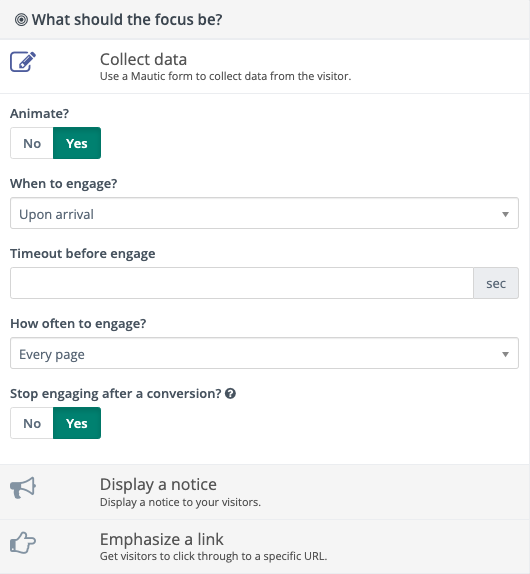](https://docs.mautic.org/en/5.x/_images/focus_item_types.png)
* **Collect Data (Thu thập dữ liệu)** - Tùy chọn này trình bày Form - phải tồn tại - trong Focus Items. Điều này cho phép bạn thu thập thêm thông tin về khách truy cập trang web của bạn. Abot xem xét chuyển đổi thành công trên loại Focus Items này khi có người gửi Form. Tùy chọn này rất phù hợp để thu thập thông tin đơn giản - ví dụ như Form đăng ký bản tin.
* **Display a Notice (Hiển thị thông báo)** - Tùy chọn này hiển thị thông báo cho khách truy cập của bạn. Không có tùy chọn nào để phát hiện chuyển đổi với loại Focus Items này. Tùy chọn này rất tốt cho các thông báo và tin nhắn quan trọng.
* **Emphasize a link (Nhấn mạnh một liên kết)** - Tùy chọn này cho phép bạn hướng khách truy cập đến một liên kết cụ thể có thể là tài nguyên trên trang web của bạn, Trang đích Abot hoặc bất kỳ tài nguyên dựa trên web nào khác. Abot coi một lần nhấp vào liên kết là một chuyển đổi thành công với Focus Items này. Tùy chọn này rất phù hợp để Trang đích làm nổi bật chương trình khuyến mãi hoặc giảm giá - nó hiển thị một nút để nhấp vào để hướng khách truy cập đến một liên kết nhất định.
### Engagement options (Tùy chọn tương tác)[](https://docs.mautic.org/en/5.x/channels/focus_items.html#engagement-options)
Đối với mỗi loại Focus Items, có các cài đặt để định cấu hình kiểm soát việc kích hoạt Focus Items và cách chúng tương tác với khách truy cập.
> [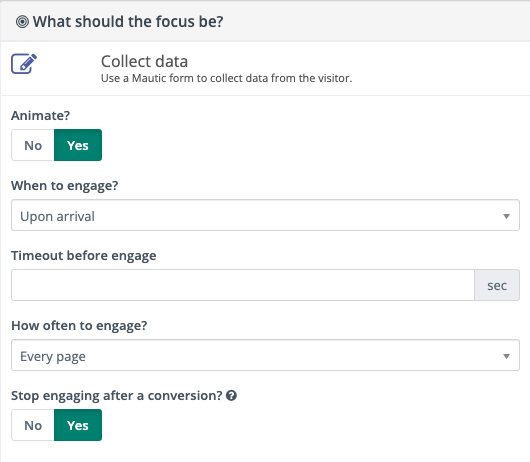](https://docs.mautic.org/en/5.x/_images/focus_item_engagement.png)
* **Animate (Tạo hiệu ứng)** - Khi được đặt thành Yes, thao tác này sẽ áp dụng hình động trượt vào Focus Items. Khi được đặt thành No, mục này sẽ xuất hiện mà không có bất kỳ loại chuyển động trượt nào.
* **When to engage (Thời điểm tham gia)** - Cài đặt này kiểm soát các mục hiển thị Focus Items. Có một số lựa chọn:
* **Upon arrival** - Ngay khi khách truy cập vào trang
* **After slightly scrolling down** - Đợi một lát cho đến khi khách truy cập bắt đầu cuộn xuống trang
* **After scrolling to the middle** - Đợi cho đến khi khách truy cập cuộn đến giữa trang
* **After scrolling to the bottom** - Đợi cho đến khi khách truy cập cuộn xuống cuối trang
* **Visitor intends to leave** - Nếu con trỏ của khách truy cập di chuyển qua thanh địa chỉ hoặc từ trang này sang các tab - ví dụ để đóng tab hoặc mở một tab mới
* **Timeout before engage** - Tùy chọn này cho phép bạn đặt độ trễ tính bằng giây sau khi đạt đến tùy chọn đã chọn trong **When to engage** . Ví dụ: nếu cài đặt là **Upon arrival** và **Timeout before engage** là 2 giây thì Focus Items sẽ xuất hiện hai giây *sau khi* khách truy cập truy cập vào trang.
* **How often to engage** (**Tần suất tương tác)** - Tùy chọn này cho phép bạn kiểm soát tần suất Focus Items hiển thị cho khách truy cập. Các tùy chọn có sẵn bao gồm:
* **Every page** - Hiển thị trên mọi trang mà khách truy cập tương tác trên trang web của bạn
* **Once per session** - Hiển thị một lần cho mỗi lần khách truy cập vào trang web của bạn
* **Every 2 minutes** - Hiển thị Focus Items cứ hai phút một lần mà khách truy cập vào trang web của bạn
* **Every 15 minutes** - Hiển thị Focus Items cứ sau 15 phút khách truy cập vào trang web của bạn
* **Once per hour** - Hiển thị Focus Items mỗi giờ một lần khi khách truy cập vào trang web của bạn
* **Once per day** - Hiển thị Focus Items một lần mỗi ngày cho biết khách truy cập đang truy cập trang web của bạn
* **Stop engaging after a conversion** (**Dừng tương tác sau một chuyển đổi\_** - Tùy chọn này chỉ khả dụng cho các loại theo dõi chuyển đổi (Thu thập dữ liệu và nhấn mạnh liên kết). Nếu được đặt thành Yes, Focus Items sẽ không còn hiển thị nếu khách truy cập đã gửi Form (Loại thu thập dữ liệu) hoặc nhấp vào liên kết (Nhấn mạnh loại liên kết).
* **Stop engaging after closing Focus (Dừng tương tác sau khi đóng Focus)** - Tùy chọn này có sẵn cho Focus Items và sử dụng cookie. Nếu được đặt thành Yes, Focus Items sẽ không còn hiển thị cho khách truy cập sau khi họ đã tương tác với mục đó cho đến khi họ xóa cookie của mình.
### Styles
Có bốn kiểu để lựa chọn khi tạo Focus Items. Mỗi kiểu có các tùy chọn cấu hình khác nhau phù hợp với bố cục mà chúng cung cấp.
> [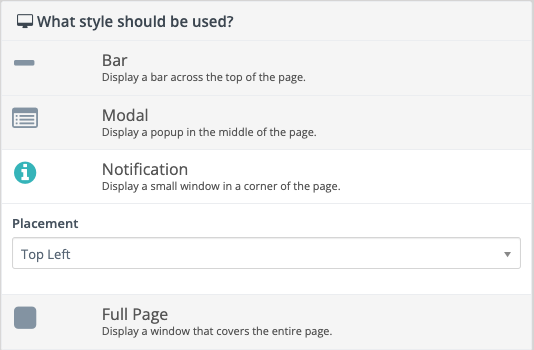](https://docs.mautic.org/en/5.x/_images/focus_item_styles.png)
### **Bar**
Kiểu Thanh tạo một đường ngang trên đầu hoặc cuối trang, bao gồm nội dung của Focus Items của bạn.
* **Allow hide** - khi được đặt thành Yes, khách truy cập trang web sẽ có một mũi tên nhỏ để ẩn thanh. Mũi tên hiển thị ở phía bên phải của thanh. Sau khi nhấp vào, thanh sẽ co lại để ẩn nội dung nhưng mũi tên vẫn hiển thị trong trường hợp họ muốn phóng to lại chỉ bằng một cú nhấp chuột. Nếu được đặt thành No, khách truy cập không thể ẩn thanh.
* **Push page down** - Tùy chọn này cho phép thanh đẩy nội dung trang lên hoặc xuống dưới thanh nếu được đặt thành Yes. Nếu được đặt thành No, thanh sẽ bao phủ nội dung ở đầu hoặc cuối trang tùy thuộc vào cài đặt vị trí.
* **Make sticky** - Nếu được đặt thành Yes, thanh vẫn được cố định ở vị trí ngay cả khi khách truy cập cuộn trang. Nếu được đặt thành No, thanh sẽ không được neo và biến mất khi khách truy cập cuộn trang và xuất hiện lại khi họ cuộn ngược.
* **Placement** - Tùy chọn này cho phép bạn hiển thị thanh ở đầu hoặc cuối trang.
* **Size** - Tùy chọn này cho phép bạn chỉ định độ dày của thanh và kích thước phông chữ. Các tùy chọn bao gồm:
* **Large** - chiều cao 50px và phông chữ 17pt
* **Regular** - chiều cao 30px và phông chữ 14pt
### **Modal**
Modal style có lẽ là phong cách phổ biến nhất và thường được gọi là cửa sổ bật lên hoặc hộp đèn.
Modal là các hộp nhỏ được căn chỉnh theo chiều ngang ở giữa trang. Nội dung đằng sau cửa sổ bật lên sẽ tối đi khi Focus Items được kích hoạt, giúp thu hút sự chú ý - tập trung - vào cửa sổ bật lên.
* **Placement** - Tùy chọn này cho phép bạn chọn xem bạn muốn Modal xuất hiện ở đầu, giữa hay cuối trang.
### **Notification**
Kiểu Thông báo là một hộp nhỏ xuất hiện, đôi khi được gọi là cửa sổ bật lên. Không giống như kiểu Modal, cửa sổ bật lên hiển thị ở một trong bốn góc của trang và nội dung chính bên dưới thông báo không bị tối đi phía sau cửa sổ bật lên.
Khách truy cập có thể chọn đóng loại Focus Items này bằng nút *X* ở góc trên cùng bên phải của thông báo.
* **Placement** - Tùy chọn này cho phép bạn chọn góc để hiển thị thông báo.
### **Full page**
Focus Item toàn trang chiếm hoàn toàn toàn bộ trang, ẩn nội dung trang cho đến khi khách truy cập nhấp vào nút *X* ở góc trên cùng bên phải của Focus Item.
Không có tùy chọn cấu hình bổ sung nào cho kiểu Focus Item này.
### Colors
Theo mặc định, Abot xác định các màu hàng đầu được trích xuất từ ảnh chụp nhanh. Bốn màu hiện đang được hỗ trợ. Bạn có thể tùy chỉnh màu sắc bằng cách sử dụng bộ chọn màu hoặc nhập mã hex.
* **Primary color** - Đối với kiểu Thanh, màu chính là màu nền của thanh - Đối với kiểu Modal, Notification and full page, màu chính là đường viền xung quanh Mục tiêu điểm với đường kẻ dày hơn ở trên so với ba màu còn lại các bên.
* **Text color** - Màu của văn bản tiêu đề được nhập trong phần Nội dung của trình chỉnh sửa Focus Item
* **Button color** - Màu nền cho nút trên các loại Collect Data and Emphasize Link Focus Item. Tùy chọn này không sẵn dùng cho loại Display a notice Focus Item/
* **Button text color** - Màu cho văn bản nút trên các loại Collect Data and Emphasize Link Focus Item. Tùy chọn này không có sẵn cho loại Display a notice Focus Item/
### Content
Có ba chế độ chỉnh sửa để lựa chọn khi tùy chỉnh Focus Item.
[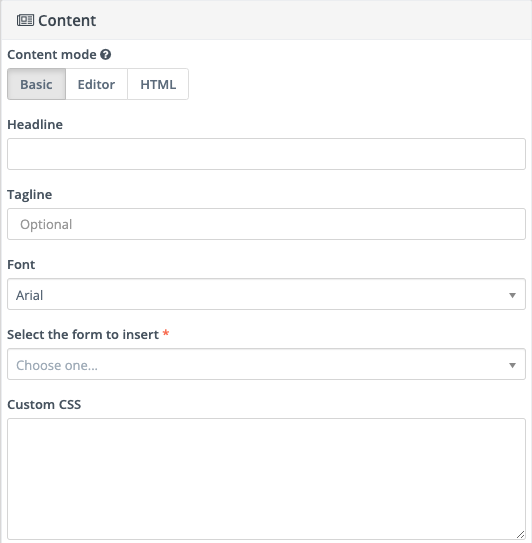](https://docs.mautic.org/en/5.x/_images/focus_item_content.png)
### **Basic**
Chế độ soạn thảo này cho phép trải nghiệm đơn giản hóa với một số trường - tùy thuộc vào loại Focus Item - với nội dung được tự động hiển thị trên Focus Item khi nó được tạo.
* **Headline** - Đây là văn bản chính được sử dụng trên Focus Item. Mục đích là để thu hút sự quan tâm và chú ý của du khách.
* **Tagline** - Tùy chọn này chỉ khả dụng cho các loại Emphasize a Link Focus Item. Nó cho phép bạn cung cấp dòng văn bản thứ hai để tăng thêm động lực cho khách truy cập nhấp vào liên kết. Mục này không bắt buộc.
* **Font** - Tùy chọn này cho phép bạn chọn từ các phông chữ có sẵn được sử dụng trong Focus Item. Danh sách phông chữ không thể tùy chỉnh.
* **Select the Form to insert** - Tùy chọn này chỉ khả dụng cho các loại Collect Data Focus Item. Nó cho phép bạn chọn Form Abot hiện có để sử dụng với Focus Item. Vì lý do về kiểu dáng và định dạng, bạn có thể muốn tạo Form dành riêng cho Focus Item, thêm thuộc tính kiểu dáng vào tab Thuộc tính trên các trường Form.
* **Link text** - Tùy chọn này chỉ khả dụng cho các loại Emphasize a Link Focus Item. Nó cho phép bạn chỉ định văn bản được sử dụng trên nút của Mục tiêu điểm.
* **Link URL** - Tùy chọn này chỉ khả dụng cho các loại Emphasize a Link Focus Item. Nó cho phép bạn chỉ định URL nơi bạn muốn thu hút khách truy cập bằng Focus Item.
* **Open in a new window** - Tùy chọn này chỉ khả dụng cho các loại Emphasize a Link Focus Item. Nếu được đặt thành Yes, điều này đảm bảo rằng liên kết sẽ mở trong một cửa sổ mới. Nếu được đặt thành No, liên kết sẽ mở trong tab hiện tại.
### **Editor**
Điều này cho phép Người dùng chỉnh sửa nội dung bằng trình chỉnh sửa chung có sẵn trong Abot.
### **HTML**
Điều này cho phép Người dùng nhập HTML vào trường trống cho Focus Item được tùy chỉnh hoàn toàn.
{% hint style="info" %}
Ghi chú: Nếu bạn quyết định chuyển đổi kiểu chỉnh sửa, hãy đảm bảo rằng bạn xóa dữ liệu khỏi kiểu trước đó, nếu không Abot có thể không hiển thị nội dung dự định cuối cùng.
{% endhint %}
### Creating a Focus Item
Để tạo Focus Item mới, hãy đi tới Channel > Focus Item và nhấp vào nút New.
{% hint style="info" %}
Cảnh báo: Một số trang web sẽ không cho phép hiển thị bản xem trước. Để bản xem trước hoạt động, trang web phải sử dụng chứng chỉ SSL và không được chặn bản xem trước iframe bằng tiêu đề `x-frame-options: SAMEORIGIN`.
Lỗi sẽ hiển thị trong Focus Item builder nếu những điều kiện này không được đáp ứng.
{% endhint %}
Khi tạo Focus Item mới, bạn có thể đặt các trường sau:
**Name** - Tên được sử dụng nội bộ để xác định Focus Item
**Website** - Trang web bạn muốn sử dụng để xem trước Focus Item khi bạn đang xây dựng nó - xem ghi chú trước, một số trang web sẽ không cho phép tính năng này. Nếu đây là vấn đề, hãy để trống trường URL.
**Category** - Chỉ định Danh mục để giúp bạn sắp xếp các Focus Item của mình.
**Active** - Focus Item có sẵn để sử dụng hay không - đang hoạt động - hoặc không khả dụng - không hoạt động.
**Activate at (date/time)** - Điều này cho phép bạn xác định ngày và giờ mà Tin nhắn văn bản này có sẵn để gửi tới Contacts
**Deactivate at (date/time)** - Điều này cho phép bạn xác định ngày và giờ mà Tin nhắn văn bản này không còn khả dụng để gửi tới Contacts.
**Google Analytics UTM tags** - Abot hỗ trợ gắn thẻ UTM trong Email, Focus Item và Landing Pages. Bất kỳ thẻ UTM nào có giá trị được điền sẽ tự động được thêm vào cuối bất kỳ liên kết nào được sử dụng trong Focus Item.
[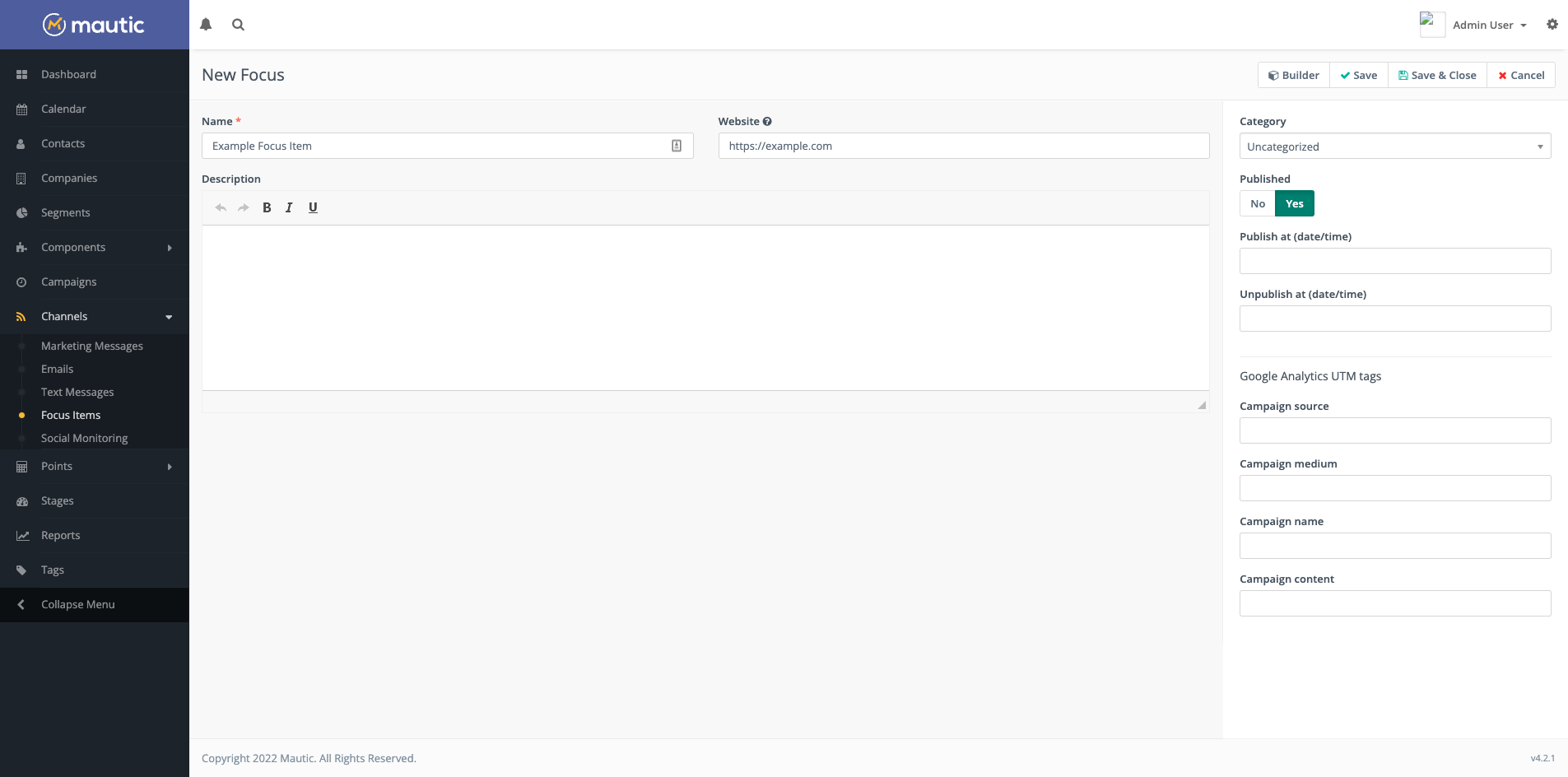](https://docs.mautic.org/en/5.x/_images/focus_item_create.png)
### Using the Focus Item builder
Sau khi bạn chỉ định thông tin chung cho Focus Item, hãy nhấp vào tùy chọn trình tạo ở góc trên cùng bên phải. Nếu bạn đã chỉ định một URL trong trường Website trên trang chi tiết, hệ thống sẽ hiển thị bản xem trước. Nếu bạn không thấy bản xem trước thì trang web có thể chặn bản xem trước iframe. Do đó, bạn có thể cần thêm Focus Item vào môi trường phát triển hoặc dàn dựng mà không có các hạn chế bảo mật này - nếu có - để xem bản xem trước.
{% hint style="info" %}
Ghi chú
> Bản xem trước của trang web không xuất hiện cho đến khi bạn chọn kiểu từ các tùy chọn trên Focus Item Builder.
[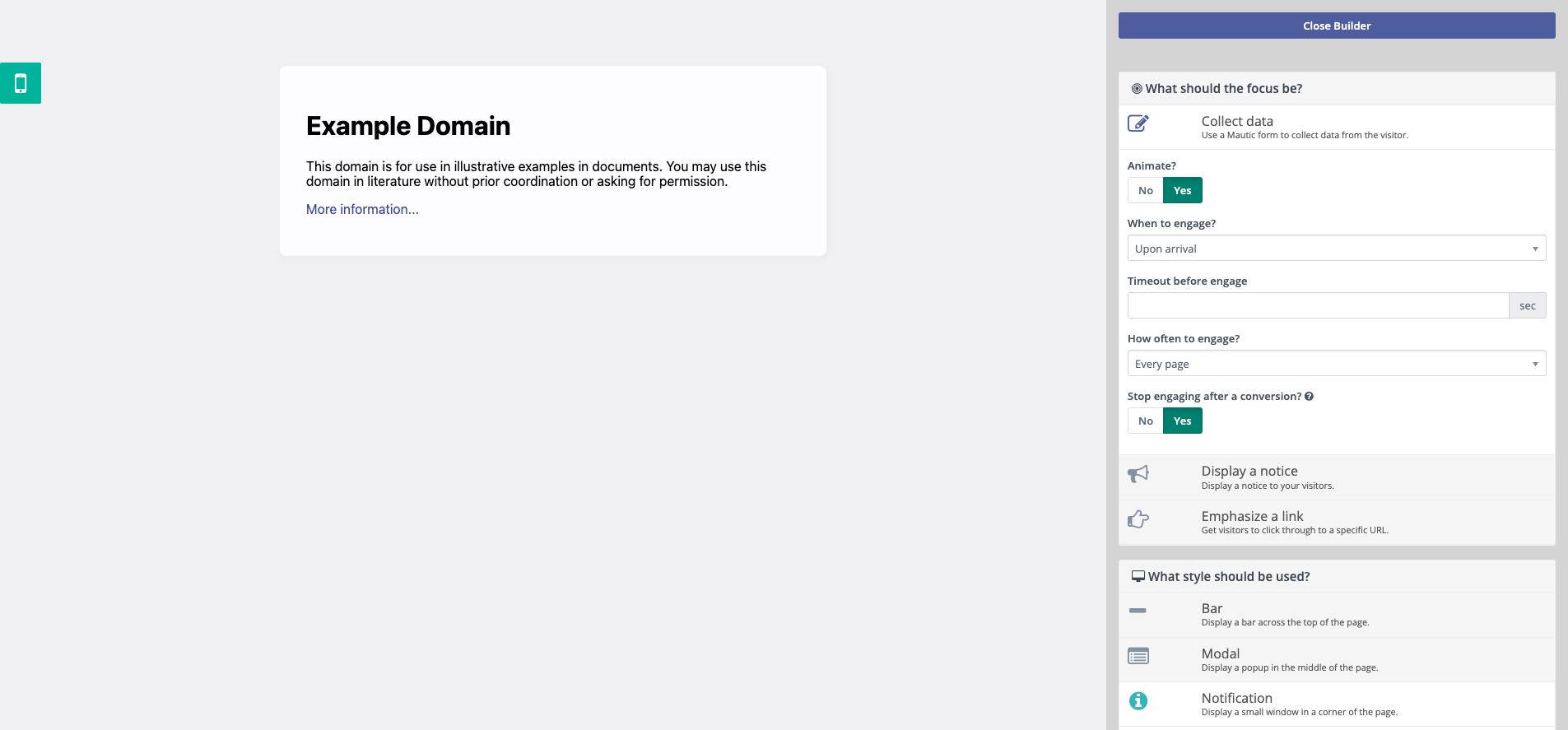](https://docs.mautic.org/en/5.x/_images/focus_item_builder.png)
{% endhint %}
Bạn có thể sử dụng menu trên thanh bên để định cấu hình Focus Item theo ý thích của mình. Khu vực xem trước ở bên trái cho phép bạn xem nó xuất hiện như thế nào trên trang web của bạn. Bạn cũng có thể sử dụng biểu tượng điện thoại di động ở trên cùng bên phải để chuyển sang chế độ xem phản hồi. Điều này quan trọng để đảm bảo rằng bạn không chặn các thành phần chính của Trải nghiệm người dùng trên thiết bị di động.
> [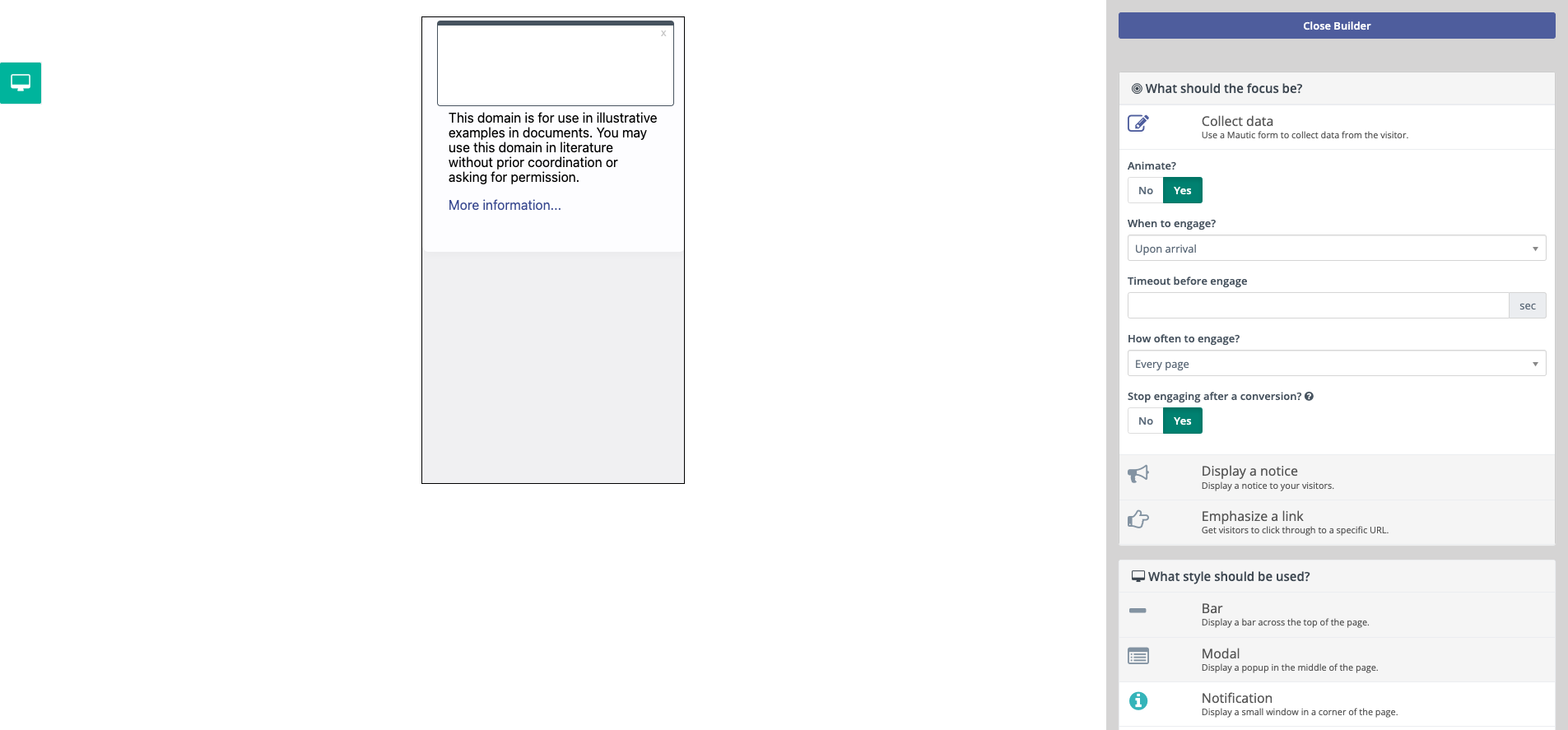](https://docs.mautic.org/en/5.x/_images/focus_item_builder_responsive.png)
### Using Focus Items
Khi bạn đã tạo Focus Items, bạn đã sẵn sàng kích hoạt nó vào trang web của mình. Nếu bạn chưa hoàn toàn sẵn sàng để Focus Items hoạt động nhưng bạn cần thiết lập nó trên trang web của mình, hãy đặt Focus Items thành không hoạt động.
### Deploying to a website
Khi bạn lưu Focus Items, Abot sẽ hiển thị đoạn mã cần thiết để hiển thị nó trên trang web của bạn trong hộp màu xanh lá cây trên tổng quan về Focus Items.
[](https://docs.mautic.org/en/5.x/_images/focus_item_embed.png)
{% hint style="info" %}
Ghi chú
Bạn có thể cần hỗ trợ từ nhóm phát triển web để triển khai mã theo dõi Mục tiêu điểm trên trang web của mình.
Bạn cũng phải đảm bảo rằng bạn đã chỉ định miền trang web của mình nơi bạn muốn sử dụng Focus Items trong cài đặt CORS cho phiên bản Abot của mình, nếu không nó sẽ không xuất hiện. Để xác minh điều này, hãy đi tới Settings > Configuration > System Settings > CORS Settings and set Restricted Domains to Yes. Đảm bảo rằng bạn chỉ định tên miền của mình trong trường có liên quan. Ngoài ra (nhưng không được khuyến nghị vì điều này sẽ cho phép các trang web khác hiển thị Focus Items của bạn), đặt Hạn chế tên miền thành No và không chỉ định tên miền của bạn.
{% endhint %}
### Deploying through a Campaign
Có thể kích hoạt Focus Items xuất hiện như một phần của quy trình làm việc của Campaign. Điều này không yêu cầu bạn phải dán mã Focus Items vào trang web của mình vì mã này được phân phối thông qua Mã theo dõi Abot hiện có.
Trong Campaign, thêm quyết định cho , sau đó chọn Action. Lưu ý rằng bạn phải đặt trước nó để kích hoạt Focus Items. `Visits a PageShow Focus ItemVisits a Page`
{% hint style="info" %}
Cảnh báo
Đôi khi Campaign Action có thể không đáng tin cậy và nó phụ thuộc vào các bước Campaign của bạn, vì vậy, bạn nên sử dụng phương pháp nhúng trực tiếp trong hầu hết các trường hợp.
{% endhint %}
### Measuring success
Khi sử dụng loại Emphasize a Link, Abot sẽ hiển thị liên kết trên tổng quan về Focus Items nơi bạn có thể xem số lần nhấp chuột duy nhất.
Nếu bạn thay đổi liên kết trong Focus Items sau khi triển khai, Abot sẽ liệt kê tất cả các liên kết trong phần tổng quan.
Ngoài ra, Abot áp dụng thẻ UTM trên Focus Items cho cả việc gửi Form và nhấp vào liên kết. Nếu bạn đang sử dụng Focus Items để gửi Form, bạn nên có hành động Submit Action trên Form để ghi lại các thẻ UTM.
# Popup (Cửa sổ bật lên)
Các mục pop-up, modals hoặc lightboxes, thường được sử dụng để trình bày một thông điệp tiếp thị cụ thể cho khách truy cập trang web. Trong ABOT, bạn có thể linh động từ nhiều loại pop-up khác nhau.
Để tạo một pop-up mới, hãy chuyển đến **Channels** > **Popup** và nhấp vào **+ New**.
### Các tùy chọn chung

* **Name**: Chỉ định tên cho mục Pop-up.
* **Website**: Chỉ định URL trang nơi mục popup của bạn sẽ được hiển thị. ABOT hiển thị bản xem trước của trang trong trình tạo pop-up.
* **Description**: Ghi chú thông tin về mục popup, chẳng hạn như trang mà nó sẽ hiển thị, cách pop-up xuất hiện trên trang và mục đích của pop-up, để giúp những người dùng các quản trị viên khác hiểu được mục đích của pop-up.
* **Category**: Phân loại để làm rõ hơn mục tiêu, chiến dịch và các danh mục khác của bạn.
* **Published**: Đặt thanh chuyển đổi này thành **Yes** để xuất bản một pop-up. Các mục pop-up chưa được công khai sẽ không được hiển thị trên bất kỳ trang nào.
* **Publish at**: Đặt ngày và giờ bắt đầu mà bạn muốn pop-up hoạt động.
* **Unpublish at**: Đặt ngày và giờ kết thúc và pop-up sẽ không xuất hiện sau đó nữa.
* **Google Analytics UTM Tags**: ABOT hỗ trợ gắn thẻ UTM trong các pop-up, email và landing page.
### Builder
Sau khi bạn chỉ định thông tin chung cho mục pop-up, hãy nhấp vào tùy chọn **Builder** ở góc trên cùng bên phải. Nếu bạn đã chỉ định một URL trong trường **Trang web** trên trang chi tiết, hệ thống sẽ hiển thị bản xem trước. Nếu bản xem trước không hiển thị, trang web có thể chặn các bản xem trước iframe. Do đó, bạn phải thêm mục pop-up vào cài đặt web hoặc tổ chức (nếu có) để xem bản xem trước.
> Ghi chú
>
> Bản xem trước không xuất hiện cho đến khi cài đặt được hoàn tất.

Bạn có thể tạo demo pop-up trên thanh bên ở bên phải, trong khi khu vực xem trước cho phép bạn xem mục tiêu điểm sẽ được hiển thị như thế nào trên trang web của bạn.
#### Mục tiêu của pop-up là gì?
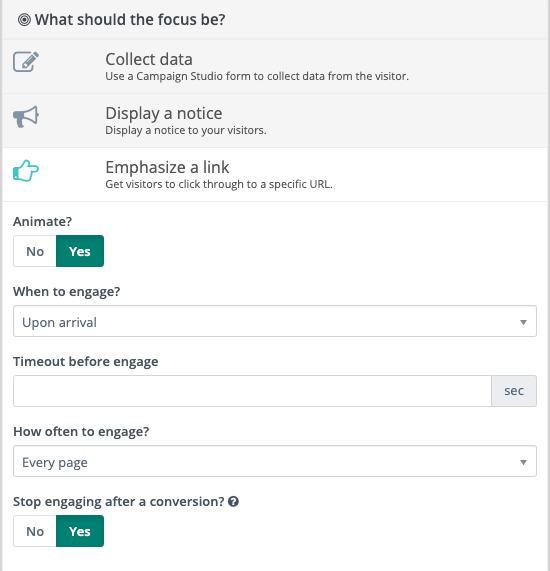
**Các loại pop-up**
* **Collect Data**: Thu thập thông tin cá nhân đầu vào.
* **Display a notice**: Pop-up này cho phép bạn **hiển thị thông báo** cho khách truy cập trang web của bạn. Không có chuyển đổi cho loại mục tiêu điểm này.
* **Emphasize a link**: Pop-up này cho phép bạn hướng khách truy cập trang web đến một trang cụ thể. Trang đó có thể một sự kiện, ưu đãi cụ thể hoặc thông báo quan trọng đối với chiến lược tiếp thị của bạn. Một chuyển đổi thành công được tính là một lần nhấp vào liên kết.
**Tùy chọn tương tác**
Mỗi loại trong số ba loại pop-up trên đều có các tùy chọn giống nhau về cách thức và thời điểm xuất hiện.
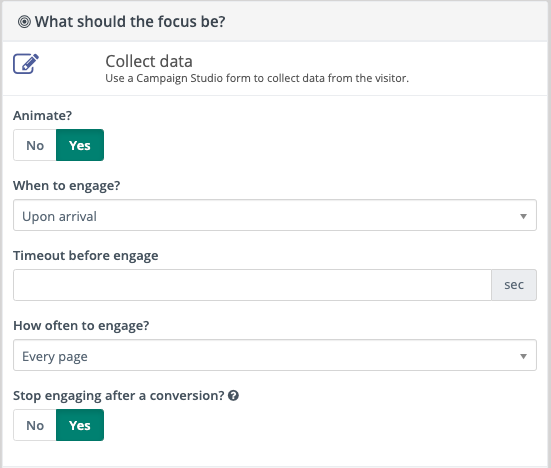
* **Animate?** : Đặt thanh chuyển đổi này thành **Yes** để đảm bảo rằng hiệu ứng xuất hiện cùng lúc với pop-up. Ngoài ra, hãy đặt giá trị này thành **No** để pop-up xuất hiện mà không có hiệu ứng.
* **When to engage?** : Các tùy chọn sau xác định thời điểm pop-up xuất hiện.
* **Upon arrival**: Ngay sau khi khách truy cập vào web.
* **After slightly scrolling down**: Khi khách di chuyển xuống trang một chút.
* **After scrolling to middle**: Khi khách cuộn xuống trang và đến nửa trang.
* **After scrolling to bottom**: Khi khách cuộn đến cuối trang web.
* **Visitor intends to leave**: Khi con trỏ lướt qua các tag (để đóng tab hoặc cửa sổ hoặc chuyển sang tab mới)
* **Timeout before engage**: Đặt thời gian trễ (tính bằng giây). Ví dụ: nếu bạn đặt **When to engage? là** **Upon arrival** và **Timeout before engage** là 2 giây, pop-up sẽ xuất hiện hai giây sau khi khách truy cập vào trang.
* **How often to engage?**: Đặt tần suất hiển thị trên trang web. Các tùy chọn có sẵn là:
* **Every page:** Tất cả các page
* **Once per session: m**ỗi lần load trang
* **Every 2 minutes:** Mỗi 2 phút
* **Every 15 minutes:** Mỗi 15 phút
* **Once per hour:** 1 lần mỗi tiếng
* **Once per day:** 1 lần 1 ngày
* **Stop engaging after a conversion?** (chỉ dành cho **Collect Data** và **Emphasize a Link**): Đặt thanh chuyển đổi này thành **Yes** để ngừng hiển thị pop-up sau khi gửi biểu mẫu (đối với loại **Collect Data**) hoặc nhấp vào liên kết (đối với loại **Emphasize a Link**). Tùy chọn này không xuất hiện trên **Display a notice** vì không có điểm chuyển đổi.
#### Kiểu nào được áp dụng?
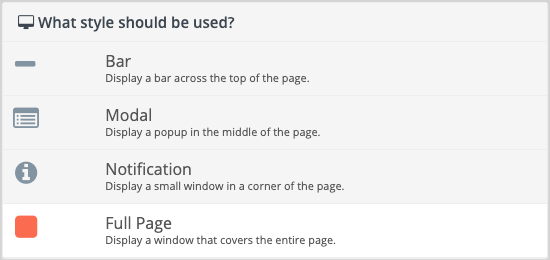
Các mục pop-up có thể có bất kỳ một trong bốn giao diện khác nhau, mỗi mục có các tùy chọn cấu hình khác nhau.
**Bar**
Kiểu Bar là một đường ngang trên đầu hoặc cuối trang bao gồm nội dung pop-up của bạn.
* **Allow hide?**: Đặt thanh chuyển đổi này thành **Yes,** sau khi nhấp vào, thanh này sẽ co lại để ẩn nội dung, thay vào đó mũi tên sẽ được hiển thị. Khách hàng thể nhấp vào mũi tên để mở lại thanh. Nếu được đặt thành **No**, thanh không thể bị ẩn.
* **Push page down?**: Đặt thanh chuyển đổi này thành **Yes** để đẩy nội dung của trang xuống bên dưới thanh. Nếu được đặt thành **No** , thanh này sẽ che nội dung trên đầu trang.
* **Make sticky?**: Đặt thanh chuyển đổi này thành **Yes** để thanh này xuất hiện ở đầu trang ngay cả khi khách truy cập cuộn xuống. Nếu được đặt thành **No**, thanh này sẽ hiển thị ở đầu trang khi khách cuộn trang ở đầu.
* **Placement**: Chọn tùy chọn này để đảm bảo rằng thanh pop-up xuất hiện ở đầu hoặc cuối trang.
* **Size**: Chỉ định độ dày của thanh và cỡ chữ. Hai tùy chọn là **Large** (chiều cao 50px và phông chữ 17pt) và **Regular** (chiều cao 30px và phông chữ 14pt).
**Modal**
Kiểu Modal là kiểu được sử dụng phổ biến nhất trong 3 loại.
Hình thức pop-up là một hộp thoại xuất hiện được căn chỉnh theo chiều ngang ở giữa trang. Nội dung của trang chính bị tối đi khi pop-up xuất hiện để thu hút sự chú ý.
Khách truy cập có thể đóng loại pop-up này bằng nút *X* ở góc trên cùng bên phải của hộp thoại.
* **Placement**: Chọn nếu bạn muốn phương thức xuất hiện ở đầu trang, ở giữa hoặc ở cuối trang.
**Notification**
Kiểu Thông báo là một hộp nhỏ ở các góc của trang.
Không giống như modal, vị trí nằm ở một trong bốn góc của trang và nội dung trang chính không bị tối phía sau mục tiêu điểm.
Khách truy cập có thể đóng loại mục tiêu điểm này bằng nút *X* ở góc trên cùng bên phải của thông báo.
* **Placement**: Chọn nếu bạn muốn thông báo xuất hiện ở trên cùng bên trái, trên cùng bên phải, dưới cùng bên trái hoặc dưới cùng bên phải của trang.
**Full Page**
Loại mục pop-up này chiếm toàn bộn trang, ẩn phần nội dung trang cho đến khi khách truy cập nhấp vào nút *X* ở góc trên cùng bên phải của pop-up.
Không có tùy chọn cấu hình bổ sung nào cho pop-up toàn trang.
#### Colors
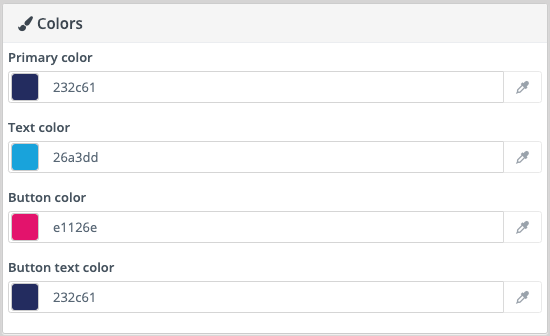
Có bốn tùy chọn màu sắc trên các mục tiêu điểm mà bạn sử dụng để tùy chỉnh giao diện của mục đó. Đối với tất cả bốn tùy chọn, bạn có thể sử dụng công cụ chọn màu hoặc nhập mã hex.
* **Primary color**:
* Đối với kiểu **Bar**, **(Primary colour) màu chính** là màu nền của thanh bar.
* Đối với kiểu **Modal, notification và full page**, primary colour là màu đường viền xung quanh hộp pop-up với đường kẻ trên dày hơn so với 3 mặt còn lại.
* **Text color** : Màu của dòng văn bản với văn bản được nhập trong phần content.
* **Button color**: Màu nền cho nút trên các loại **Collect data** hoặc **emphasise a link**. Tùy chọn này không có sẵn cho loại **Display a notice**.
* **Button text color**: Màu văn bản nút trên các loại như **Collect data** hoặc **emphasise a link** . Tùy chọn này không có sẵn cho **Display a notice** .
#### Content
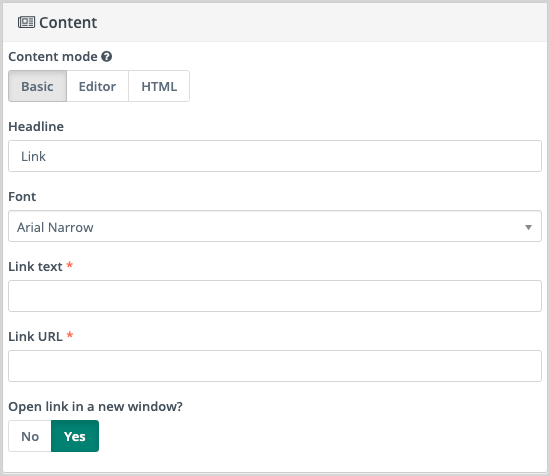
Có ba chế độ chỉnh sửa nội dung để bạn lựa chọn để tùy chỉnh pop-up.
**Basic**
Chế độ chỉnh sửa này cung cấp một số trường, tùy thuộc vào loại pop-up bạ chọn.
* **Headline**: Dòng tiêu đề chính thu hút sự chú ý của khách hàng.
* **Tagline** (chỉ dành cho **Emphasize a Link** ): Mục này không bắt buộc.
* **Font**: Chọn font chữ phù hợp với nội dung và mục đích pop-up. Lưu ý: font chữ không thể thêm hoặc bớt.
* **Select the form to insert** (chỉ dành cho loại **Collect data**): Chọn biểu mẫu được tạo sẵn trước đó trong ABOT, chọn và sử dụng trong pop-up.
* **Link text** (chỉ dành cho **Emphasize a Link** ): Nhập văn bản sẽ xuất hiện trên nút của pop-up.
* **Link URL** (chỉ dành cho **Emphasize a Link** ): Nhập đường liên kết dẫn tới khi nhấp vào nút của pop-up.
* **Open link in a new window?** (chỉ dành cho **Emphasize a Link** ): Đặt thanh chuyển đổi này thành **Yes** để mở tab mới, nếu thanh chuyển đổi này là **No**, liên kết được mở trong tab hiện tại.
**Editor**
Chế độ trình chỉnh sửa này sử dụng cùng một trình soạn thảo WYSIWYG được sử dụng cho nội dung web động, nội dung động trong email và vùng văn bản trong trình tạo email kế thừa.
**HTML**
Chế độ trình chỉnh sửa này hiển thị một trường trống để viết hoặc dán mã HTML cho một pop-up được tùy chỉnh hoàn toàn.
> Ghi chú
>
> Nếu bạn chuyển đổi chế độ chỉnh sửa nội dung, hãy xóa nội dung khỏi chế độ chỉnh sửa trước đó. Nếu bạn không làm như vậy, ABOT có thể không hiển thị nội dung dự kiến cuối cùng.
### Sử dụng popup
Khi bạn đã hoàn thành các cài đặt cho pop-up và sẵn sàng để hiển thị, hãy đặt thanh chuyển đổi **Published** thành **Yes** hoặc cài đặt xuất bản vào ngày, giờ sau đó nhấp vào **Save and Close**. Nếu bạn chưa sẵn sàng xuất bản, bạn có thể thêm mã vào trang web của mình và xuất bản pop-up sau đó. Các pop-up chưa được xuất bản không xuất hiện trên bất kỳ trang nào.
#### Trên trang web
> Ghi chú
>
> Việc thêm một pop-up vào trang web của bạn có thể yêu cầu sự hỗ trợ từ các thành viên khác trong tổ chức của bạn, chẳng hạn như nhóm phát triển web của bạn.
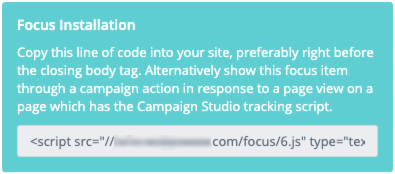
Trên trang chi tiết của pop-up, bạn sẽ thấy một hộp ở góc trên cùng bên phải. Sao chép đoạn mã và dán đoạn mã đó vào trang của bạn.
> Ghi chú
>
> Bạn phải chỉ định miền trang web của mình trong cài đặt CORS của phiên bản để mục tiêu điểm xuất hiện. Để kiểm tra cài đặt này hoặc để thêm miền, hãy đi tới **Cài đặt** > **Cấu hình** > **Cài đặt hệ thống** > **Cài đặt CORS** , đặt **Hạn chế tên miền** thành **Yes** và chỉ định miền trang web của bạn.
Điều này là để đảm bảo rằng các trang web khác không thể thêm pop-up vào trang web của bạn, hạn chế được spam.
#### Trên trang đích (landing page)
Bạn có thể thêm một pop-up vào trang đích của Campaign Studio. Trong bất kỳ khối văn bản hoặc khối chế độ mã nào, hãy sử dụng mã ngắn *{form = ID #}* , thay thế *ID #* bằng số ID của pop-up mà bạn muốn hiển thị.
#### Trong nội dung web động
Để thêm pop-up vào nội dung web động, bạn sẽ cần sử dụng mã ngắn ***{form = ID #}*** và thay thế *ID #* bằng số ID của pop-up mà bạn muốn hiển thị.
### Kiểm tra hiệu quả của pop-up
ABOT hiển thị bản xem trước của pop-up khi bạn bắt đầu tạo pop-up. Bản xem trước mô tả giao diện của pop-up khi hiển thị trên trang.
Dưới đây là danh sách kiểm tra các mục cần xem xét thử nghiệm:
* Pop-up có xuất hiện khi đã xuất bản không?
* Pop-up có phù hợp với nội dung trên trang web đang hướng tới hay không?
* Pop-up giúp trang web gia tăng chuyển đổi hay không?
* Biểu mẫu có xuất hiện trên trang và các liên kết đến trang khác có hoạt động hay không?
Để xác minh xem pop-up có dừng hiển thị sau khi đã chuyển đổi hay không, bạn phải được theo dõi như một người liên hệ đã biết. Thử nghiệm có thể diễn ra như sau:
Điều hướng đến trang nơi pop-up dự kiến sẽ hiển thị. Sử dụng cửa sổ ẩn danh để điền thông tin biểu mẫu:
* Tùy thuộc vào loại đã chọn, hãy nhấp vào liên kết hoặc gửi biểu mẫu trên pop-up để hoàn tất chuyển đổi.
* Điều hướng khỏi trang hoặc chuyển đến một trang khác nơi pop-up sẽ xuất hiện.
* Nếu pop-up không hiển thị lại, thử nghiệm của bạn thành công.
### Đo lường thành công
Đối với các mục pop-up thuộc loại **Emphasis a link**, ABOT sẽ hiển thị liên kết trên trang chi tiết danh mục pop-up. Bạn có thể nhấp vào số trong cột **Clicks** để xem danh sách liên hệ đã nhấp vào liên kết.
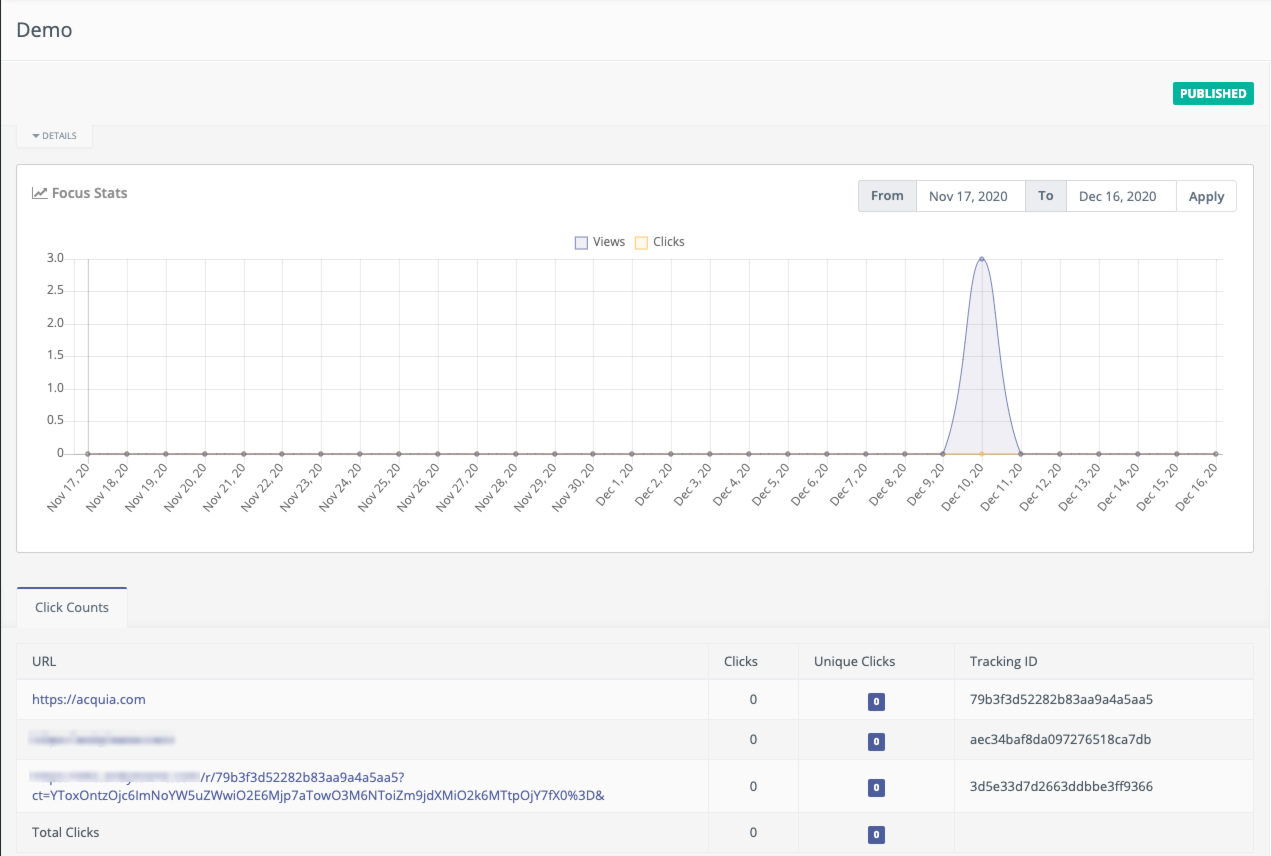
Nếu bạn thay đổi liên kết trong pop-up, Campaign Studio sẽ liệt kê tất cả các liên kết. Do đó, bạn có thể xem các liên kết đã được nhấp vào từ pop-up đã tạo.
Ngoài ra, thẻ UTM trên các mục pop-up áp dụng cho cả theo dõi liên kết và gửi biểu mẫu. Đối với các pop-up được sử dụng để thu thập dữ liệu, ABOT khuyên bạn nên sử dụng hành động gửi biểu mẫu để ghi lại các thẻ UTM.
# Email
Phần lớn các công ty ngày nay dựa vào email như một kênh chính để giao tiếp với khách hàng và đối tác. Mặc dù ABOT hỗ trợ kết hợp các kênh khác vào chiến dịch, nhưng emai vẫn giữ vai trò chủ đạo.
### Các loại email
Có hai loại email: **New Template Email** và **New Segment Email.** New Template Email có thể sử dụng cho Campaigns còn New Segment Email thì không.

### Template email (Email Mẫu)
Email mẫu rất linh hoạt, ABOT cung cấp hằng trăm mẫu template khác nhau với đa dạng các ngành nghề để bạn lựa chọn. Template email thường được sử dụng nhiều hơn trong các chiến dịch, có năm cách sử dụng khác nhau cho Email Mẫu. Người dùng có thể chọn một email mẫu làm email tiếp thị trong một chiến dịch.
Với ABOT bạn sẽ thường xuyên sử dụng loại email này. Dưới đây là các cách sử dụng email template.
#### **Chiến dịch**
Để gửi một email mẫu trong một chiến dịch, hãy thêm một hành động chiến dịch và sau đó nhấp vào **Send email** . Bạn cũng sẽ thấy một tùy chọn cho **Send email to user**. Đặt tên cho hành động, lên lịch thời gian gửi và chọn email bạn muốn gửi.
#### **Gửi biểu mẫu**
Sau khi một liên hệ gửi biểu mẫu, bạn có thể gửi một vài loại email khác nhau từ tab **Action**. Bạn cũng có thể gửi email trực tiếp đến địa chỉ liên hệ. Bạn có thể sử dụng email mẫu để gửi tin nhắn cho các thành viên trong nhóm, những người có thể được hưởng lợi từ thông báo gửi biểu mẫu. Chọn bất kỳ một hoặc nhiều trong số **Send email to contact**, **Send email to user** hoặc **Send form results**. Các biểu mẫu độc lập có sẵn tất cả các tùy chọn này. **Send email to contact** không hiển thị trên Campaign Form. Trong biểu mẫu Chiến dịch, bạn sẽ thêm một hành động để gửi email đến người liên hệ trong chiến dịch. Tương tự với Chiến dịch, hãy đặt tiêu đề cho hành động và chọn email bạn muốn.
#### **Point trigger (Kích hoạt điểm)**
Khi một liên hệ đã đạt đến một số điểm nhất định, bạn có thể gửi cho họ một số loại email. Ví dụ có thể bao gồm một ưu đãi đặc biệt cho những người liên hệ gắn bó nhất của bạn hoặc một tin nhắn chúc mừng vì đã tích lũy được tổng số điểm đó. Chúng tôi cũng cung cấp tùy chọn **Send email to user** trong Point triggers. Với điều này, bạn có thể thông báo cho một thành viên trong nhóm nội bộ khi một liên hệ đạt đến giá trị điểm.
#### **Gửi email cho người dùng**
Đối với mỗi tùy chọn **Send email to user**, bạn sẽ thấy nhiều tùy chọn hơn. Điều này cho phép bạn gửi thông báo đến các thành viên thích hợp trong nhóm và biết khi nào một liên hệ nhận được một tin nhắn nhất định. Bất kỳ mã thông báo nào trong các email đó sẽ là mã thông báo từ bản ghi của Người liên hệ, không phải của người dùng. Bạn có thể sử dụng nó một cách hiệu quả như một BCC hoặc tạo một email khác để gửi cho các thành viên trong nhóm của bạn.
#### **Liên hệ trực tiếp**
Cách cuối cùng để gửi một email Mẫu là trực tiếp từ một trang contact.
1. Trên trang contact, hãy tìm tùy chọn ***Send email*** ở góc trên cùng bên phải, phía trên ảnh hồ sơ.
2. Chọn email mẫu bạn muốn gửi ở dưới cùng.
3. Thực hiện bất kỳ thay đổi cần thiết nào trong trình chỉnh sửa. Các thay đổi đối với dòng **From name**, **Address** hoặc **Subject** sẽ ghi đè thông tin trên mẫu email.
#### Ghi chú
Nếu bạn gửi email trực tiếp từ hồ sơ liên hệ, ABOT sẽ không theo dõi số liệu thống kê về những tin nhắn đó để báo cáo. Bạn có thể xem liệu một liên hệ có mở một trong những email này hay không.
### Segment email (Email phân đoạn)
Email phân đoạn là email tiếp thị. Ví dụ có thể bao gồm bản tin hoặc thông báo chung. Gửi một email phân đoạn rất đơn giản chỉ với 3 bước.
1. Tạo nội dung.
2. Chọn các segment bạn muốn gửi tin nhắn.
3. Để lên lịch gửi, hãy nhấp vào nút **Gửi** .
4. Các **Schedule để bắt đầu gửi tại** populates lĩnh vực với ngày tháng và thời gian hiện tại. Để gửi ngay lập tức, hãy nhấp vào **Lịch biểu**. Nếu không, hãy đặt ngày và giờ cho thời điểm bạn muốn lên lịch gửi email, sau đó nhấp vào **Lập lịch**.
**Lưu ý:** Khi tạo Email Segment, để gửi thành công, vui lòng hẹn giờ gửi tại **Publish at (date/time),** rồi mới bấm lưu để tin bắt đầu chạy.
ABOT hỗ trợ điều chỉnh các email phân đoạn, vì vậy bạn có thể kiểm soát tốc độ gửi email của mình. Bạn phải đặt ngày và giờ để bắt đầu gửi, nhưng bạn cũng có thể quyết định tổng thời gian gửi. Nếu bạn muốn làm chậm quá trình, bạn có thể giới hạn số lượng email thực sự phải gửi mỗi giờ, ngày hoặc tuần trong thời gian dài. Bạn nên cài đặt gửi dưới 1000 email mỗi phút.
# Hướng dẫn tạo Email mới
Đầu tiên, bạn **bấm + New** ở góc bên phải màn hình -> **Bấm New Template Email**.

Sau khi vào giao diện chỉnh sửa:


**Lưu ý:** Đối với dạng tin Email Segment, để gửi thành công, vui lòng hẹn giờ gửi tại **Publish at (date/time),** rồi mới bấm lưu để tin bắt đầu chạy.
# Cấu hình Email gửi
Đầu tiên, bạn bấm vào nút biểu tượng cài đặt ở góc trên cùng bên phải màn hình -> **Bấm Configuration -> Bấm Email Setting.**

Sau khi vào giao diện chỉnh sửa, tại "Name to send mail as" -> **Nhập tên gửi Email**. Tại "E-mail address to send email from" -> **nhập Email gửi đi** của bạn.
Nếu Email nhận phản hồi của khách hàng trùng với Email gửi đi thì để trống mục "Reply to address" (Như trong ảnh bên dưới). Nếu khác Email thì nhập địa chỉ Email nhận phản hồi khách hàng vào mục đó.
Sau đó bấm lưu.

# Cấu hình email SMTP Gmail
### **Hướng dẫn chi tiết cách thiết lập SMTP Gmail**
Để bắt đầu thiết lập SMTP Gmail hay cấu hình SMTP, bạn cần thực hiện theo 4 bước hướng dẫn dưới đây.
#### **Bước 1: Tạo mật khẩu ứng dụng Gmail**
Truy cập [đường link Gmail](https://myaccount.google.com/apppasswords) và đăng nhập tài khoản của bạn, **bật** **Xác minh 2 bước** trong mục **Bảo mật**.
Để lấy mật khẩu ứng dụng, bạn nhấn vào ô chọn ứng dụng, chọn mục **Khác (Tên tùy chỉnh)** và đặt tên bất kỳ. Nhấn chọn **Tạo**, mật khẩu ứng dụng dành cho thiết bị của bạn sẽ được tạo và hiển thị trên ô màu vàng. Hãy lưu lại mật khẩu này để sử dụng cấu hình SMTP Gmail trên website.
**Bước 2: Cấu hình vào ABOT**
**Bạn vào cài đặt (Setting) > Cấu hình (**Configuration**) > Email setting**
**Email sender display name**: Điền tên email bạn muốn gửi ra cho khách hàng
**Email sender display name**: Điền email gửi ra
**Service to send mail through**: Chọn Gmail
**Username for the selected mail service**: Điền email gửi ra của bạn
**Password for the selected mail service**: Điền mật khẩu ứng dụng vừa tạo ở bước trước.
Sau đó nhấn **Test connecttion**, Nếu trạng thái trả về **Success**! tức là bạn đã cấu hình thành công. Bạn có thể nhấn **Apply** và nhấn send test email để kiểm tra xem có email được gửi tới địa chỉ gmail bạn cấu hình hay chưa. Cuối dùng nhấn **Save & Close**
# Hướng dẫn gửi file trong Email
Đầu tiên, bạn vào phần mềm -> **Vào Components -> Vào Assets -> Bấm + New** ở góc bên phải màn hình.
Sau khi vào giao diện, tải file thư mục lên -> thêm tiêu đề -> và bấm lưu.

Sau khi đã tải file lên phần mềm, **vào Channels -> Vào Email -> Chọn Email** bạn muốn gửi file (Nếu bạn chưa có Email thì hãy bấm **+ new** ở góc bên phải màn hình để tạo email, xem hướng dẫn tạo email mới [tại đây](https://docs.abot.vn/channels/email)).
Sau khi vào Email, **bấm Edit** để vào trang chỉnh sửa.

Sau khi vào giao diện chỉnh sửa, **bấm Advanced.**

Sau khi vào giao diện, **bấm Attachments -> Chọn file** bạn cần gửi -> Bấm Lưu.

| |
| - |
# Email Bounce management
Abot cung cấp một tính năng cho phép giám sát tài khoản IMAP để phát hiện các Email bị trả lại (bounced) và yêu cầu hủy đăng ký.
Lưu ý rằng abot sử dụng địa chỉ Email “nối thêm”. Đường dẫn trả về hoặc tiêu đề hủy đăng ký danh sách sử dụng một cái gì đó như `youraddress+bounce_abc123@example.com`. Việc trả lại hoặc hủy đăng ký cho phép abot xác định loại Email khi kiểm tra hộp thư đến thông qua IMAP. Nó `abc123`cung cấp cho abot thông tin về chính Email đó, ví dụ như Liên hệ được gửi đến, địa chỉ Email abot mà nó bắt nguồn từ đâu, v.v.
Một số dịch vụ Email ghi đè tiêu đề đường dẫn trả về bằng tiêu đề Email của tài khoản (Gmail, Amazon SES). Trong những trường hợp này, tính năng giám sát thư bị trả lại IMAP sẽ không hoạt động.
Elastic Email, SparkPost, Mandrill, Mailjet, SendGrid và Amazon SES hỗ trợ lệnh gọi lại Webhook để quản lý thư bị trả lại. Xem dưới đây để biết thêm chi tiết.
### Cài đặt email nhận email bị trả lại (Bounced)
Nhấn vào icon **Cài đặt > Configuration > Email Setting**
Điền email để nhận các email bị trả lại vào ô **Custom return path (bounce) address.**
> Lưu ý: Không nên sử dụng Gmail
### Cấu hình hộp thư đến được giám sát
Để sử dụng tính năng Email được giám sát, bạn phải cấu hình IMAP (hầu hết các máy chủ chia sẻ đều đã bật tính năng này). Chuyển đến cấu hình abot và điền chi tiết tài khoản cho (các) hộp thư đến mà bạn muốn theo dõi.
Có thể sử dụng một hộp thư đến duy nhất hoặc định cấu hình một hộp thư đến duy nhất cho mỗi màn hình.
Lưu ý rằng tốt nhất bạn nên tạo một địa chỉ Email cụ thể cho mục đích này, vì abot đọc từng tin nhắn tìm thấy trong thư mục nhất định.
Nếu gửi thư qua Gmail, Đường dẫn trả về của Email sẽ tự động được viết lại thành địa chỉ Gmail. Tốt nhất bạn nên sử dụng phương thức gửi khác ngoài Gmail, mặc dù abot có thể giám sát tài khoản GMail để phát hiện thư bị trả lại.
Nếu bạn chọn thư mục Hủy đăng ký, abot cũng sẽ thêm Email vào tiêu đề “Danh sách-Hủy đăng ký”. Sau đó, nó phân tích các tin nhắn tìm thấy trong thư mục đó và tự động hủy đăng ký Liên hệ.
### Quản lý thư bị trả lại Webhook
Tất cả các quá trình truyền tải Email đều sử dụng cùng một URL Webhook (đôi khi được gọi là gọi lại): `https://example.abot.vn/mailer/callback`. Vui lòng làm theo tài liệu về phương thức vận chuyển Email cụ thể mà bạn đã cài đặt để biết thêm thông tin về cấu hình Webhook.
### Tạo phân đoạn với email bị trả lại
Điều này không bắt buộc nhưng nếu bạn muốn có thể dễ dàng chọn Danh sách liên hệ có Email bị trả lại - ví dụ: để xóa tất cả Danh sách liên hệ bị trả lại - hãy tạo Phân đoạn có Email bị trả lại.
1. Chuyển đến Phân đoạn > Mới.
2. Nhập tên Phân đoạn. Ví dụ: Email bị trả lại.
3. Chọn tab Bộ lọc.
4. Tạo Email bị trả lại mới bằng bộ lọc Có.
5. Đợi hệ thống update
6. Tất cả Địa chỉ liên hệ có Email bị trả lại sẽ xuất hiện trong Phân đoạn này.
# Gửi tin SMS
Sử dụng ABOT bạn có thể gửi tin nhắn văn bản cho người dùng của mình bằng cách kết nối của nhà cung cấp SMS có sẵn, chẳng hạn như Twilio, speed sms, esms. Để làm như vậy, bạn phải thiết lập plugin SMS của mình.
### Cấu hình
Đầu tiên các bạn vào cài đặt > plugin để cấu hình kết nối API với nhà cung cấp SMS.

Nếu bạn liên kết với nhiều nhà cung cấp SMS cùng 1 lúc thì bạn vào phần **cài đặt > config > text message setting** để chọn nhà cung cấp sms mặc định.

### Tạo tin nhắn SMS
Khi plugin được định cấu hình, bạn sẽ thấy tùy chọn mới: **SMS** trong phần Kênh ở menu bên trái. Chọn tùy chọn và nhấp vào **+ NEW** ở góc trên bên phải để tạo tin nhắn mới.

* **Internal Name**: Chỉ định tên sẽ được hiển thị trong danh sách tin nhắn văn bản của bạn và các menu lựa chọn cho bất kỳ hành động **Gửi tin nhắn văn bản** nào. ABOT khuyên bạn nên có một quy ước đặt tên cho các loại tin nhắn văn bản khác nhau mà bạn có thể gửi. Quy ước đặt tên giúp giữ cho danh sách của bạn có tổ chức và giúp các thành viên trong nhóm tìm thấy tin nhắn văn bản.
* **Text Message**: Đây là nơi viết nội dung tin nhắn của bạn. Những tin nhắn gửi đi cần phải đăng ký với nhà mạng trước khi gửi, hãy liên hệ với nhà cung cấp SMS của bạn để đăng ký. Bạn có thể sử dụng các trường thông tin như `{contactfield=firstname}`
* **Category**: Chỉ định danh mục cho tin nhắn văn bản của bạn, dựa trên mục tiêu, chiến dịch và các danh mục khác của chúng.
* **Language**: Chọn ngôn ngữ bạn đang viết tin nhắn văn bản. (Bạn có thể bỏ qua phần này).
### Gửi tin nhắn SMS
Có hai cách để gửi tin nhắn văn bản và cả hai đều thông qua Hành động Chiến dịch.
#### Campaign Action
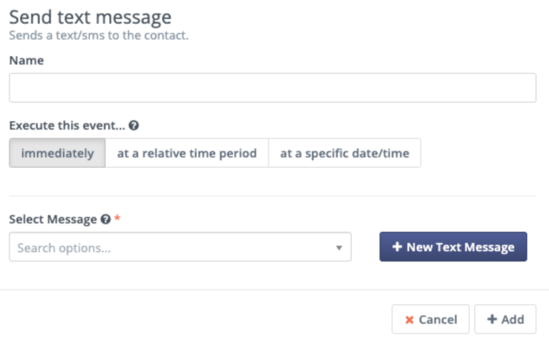
Trong một chiến dịch, hãy chọn Action > **Send SMS** để đưa tin nhắn văn bản vào chiến dịch.
* **Name**: Chỉ định tên cho hành động. Điều này giúp bạn và những người dùng khác dễ dàng xác định hành động khi xem trình tạo hoặc báo cáo.
* **Execute this event…** : Chọn khoảng thời gian mà Campaign Studio cần thực hiện sự kiện. Để biết thêm thông tin, hãy xem hành động lập lịch trình .
* **Select Message** : Chọn tin nhắn mà bạn muốn gửi bằng hành động.
* **+New Text Message** : Nếu bạn chưa tạo tin nhắn bạn muốn gửi, hãy nhấp vào tùy chọn này để tạo một tin nhắn văn bản mới.
#### Marketing Messages
Nếu kênh ưu tiên của một số liên lạc là tin nhắn văn bản, bạn cũng có thể gửi tin nhắn bằng SMS bằng cách sử dụng tính năng Tin nhắn tiếp thị.
**Lưu ý:** Khi tạo SMS Segment, để gửi thành công, vui lòng hẹn giờ gửi tại **Publish at (date/time),** rồi mới bấm lưu để tin bắt đầu chạy.
Khi tạo SMS Segment, để gửi thành công, vui lòng hẹn giờ gửi tại Publish at (date/time
# Marketing messages (Thông điệp tiếp thị)
### Thông điệp tiếp thị là gì?
Bạn có thể tìm thấy tính năng **Marketing messages (Thông điệp tiếp thị)** trong phần **Channels (kênh)** trong Abot và là một trong những kênh có sẵn cho bạn mà qua đó bạn có thể tối ưu hóa và cá nhân hóa tương tác với khách hàng của mình.
Marketing messages cho phép bạn trao quyền cho khách hàng quyết định cách họ muốn nhận nội dung bạn gửi qua kênh mà họ đã đặt theo sở thích của họ.

Với Marketing messages, bạn có thể tạo nội dung và cung cấp nội dung đó qua nhiều kênh như email, SMS, Zalo, push notification, thông báo trên thiết bị di động và bất kỳ kênh nào khác mà bạn muốn tích hợp với Abot.
Khi sử dụng hành động **Marketing message "Gửi thông điệp tiếp thị"** trong một chiến dịch, thông điệp có thể được tạo trong bất kỳ hoặc tất cả các kênh này. Nếu khách hàng đặt tùy chọn kênh trên hồ sơ của họ, Abot sẽ gửi nội dung trên kênh ưu tiên. Nếu họ chưa chỉ định kênh, kênh mặc định sẽ được sử dụng.
Khách hàng cũng có thể chỉ định các quy tắc, tần số của riêng họ và ngắt tất cả các kết nối.
### Tạo một thông điệp tiếp thị mới
Để tạo một thông điệp tiếp thị mới, bạn hãy vào **Channels,** chọn **Marketing messages** và bấm nút **New** ở góc bên phải của màn hình.

Điền tên và mô tả cho thông điệp tiếp thị, sau đó chọn các kênh bạn muốn sử dụng. Lưu ý rằng bạn phải thiết lập và chọn cấu hình các kênh trước khi chúng khả dụng - nếu bạn chưa thiết lập thông báo trên điện thoại di động hoặc SMS, Zalo - bạn sẽ không thấy đó như một tùy chọn khi tạo thông điệp tiếp thị.

Để bật kênh, chỉ cần nhấp vào **Yes** trên thanh trượt **mục Enabled?** và bật những kênh bạn muốn.
# Tạo các biến cá nhân hóa trong Email, SMS
Đầu tiên, bạn vào **Zalo OA -> Bấm + New**
Tại đây, ở phần Content bạn search biến (như ảnh)

Sau đó, bạn bấm vào biến bạn muốn lấy và copy biến đó.

Sau khi copy biến xong, bạn thoát ra (không lưu) và dán biến vào email bạn đang tạo.

Làm tương tự với SMS.
# Zalo OA
Gửi tin nhắn cho khách hàng đã follow zalo.
Với tin nhắn zalo OA bạn có thể gửi tin nhắn quảng cáo cho khách hàng mà không cần phải đăng ký trước. Zalo có áp dụng cước phí cho loại tin nhắn này xem chi tiết tại đây.
Đầu tiên các bạn hãy vào **cài đặt > Plugin sau đó kết nối tới zalo OA** của bạn.

#### Tạo tin nhắn zalo OA
Khi plugin được định cấu hình, bạn sẽ thấy tùy chọn mới: **Zalo OA** trong phần Kênh ở menu bên trái. Chọn tùy chọn và nhấp vào **+ NEW** ở góc trên bên phải để tạo tin nhắn mới.
Khi plugin được cấu hình, bạn sẽ thấy tùy chọn mới: Zalo OA trong phần kênh ở Menu bên trái

* **Name**: ABOT khuyên bạn nên có một quy ước đặt tên cho các loại tin nhắn văn bản khác nhau mà bạn có thể gửi. Quy ước đặt tên giúp giữ cho danh sách của bạn có tổ chức và giúp các thành viên trong nhóm tìm thấy tin nhắn văn bản.
Ví dụ: \[ABOT] Chăm sóc thêm vào giỏ hàng (OA sau 3 ngày)
* **Zalo type:** Kiểu tin nhắn zalo, có 4 kiểu gửi.
* Tin nhắn chỉ có văn bản.
* Tin nhắn đính kèm hình ảnh.
* Tinh nhắn gắn kèm ảnh động.
* Tin nhắn gắn kèm file.
* **Content**: Đây là nơi viết nội dung tin nhắn của bạn. Bạn có thể sử dụng các trường thông tin động như `{contactfield=firstname}`
* **Category**: Chỉ định danh mục cho tin nhắn văn bản của bạn, dựa trên mục tiêu, chiến dịch và các danh mục khác của chúng.
### Gửi tin nhắn zalo OA
Trong một chiến dịch, hãy chọn Action > **Send SMS** để đưa tin nhắn văn bản vào chiến dịch.

* **Name**: Đặt tên nội bộ cho tin nhắn. Đặt tên theo quy tắc sẽ giúp bạn và các thành viên dễ dàng xác định hành động khi xem trình tạo hoặc báo cáo.
* **Execute this event…** : Chọn khoảng thời gian mà ABOT cần thực hiện sự kiện. Để biết thêm thông tin, hãy xem hành động lập lịch trình .
* **Select Message** : Chọn tin nhắn mà bạn muốn gửi bằng hành động.
* **+New Text Message** : Nếu bạn chưa tạo tin nhắn bạn muốn gửi, hãy nhấp vào tùy chọn này để tạo một tin nhắn văn bản mới.
**Decisions**

Các quyết địch thực hiện bởi khách hàng:
* **Read Zalo Message**: Kiểm tra khách hàng có đọc tin nhắn trên zalo hay không.
* **Received Zalo Message**: Kiểm tra xem tin nhắn có được gửi thành công đến khách hàng hay không.
# Bảng giá Zalo OA
### **1. Quy định chung**
* ZNS Follower API là một loại ZNS chỉ hiển thị trên thiết bị của Người Dùng Cuối với điều kiện người dùng đó đã lựa chọn quan tâm OA của Đối tác Dịch vụ.
* Số lượng Lệnh ZNS Follower API được thiết lập thành công bởi mỗi OA trong mỗi Chu Kỳ Đối Soát là căn cứ để tính Khoản Phải Trả theo đơn giá sau.
* Điều kiện áp dụng:
* Lệnh thiết lập sau 48 giờ kể từ lần phản hồi cuối cùng bởi Người Dùng Cuối trong cùng luồng trao đổi; hoặc
* Lệnh thiết lập sau mỗi 8 lần thiết lập Lệnh liên tiếp mà Người Dùng Cuối không phản hồi trong cùng luồng trao đổi
### 2. Bảng giá:
Xem chi tiết hơn và đăng ký gói tại:
### 3. Quy định đối với khách hàng:
* OA đăng ký khai thác dịch vụ ZNS phải tuân thủ theo quy định và chính sách của Zalo và phải được xác thực theo quy định tại điều khoản xác thực OA.
* Đăng ký mẫu cấu trúc theo Quy chuẩn thiết lập ZNS Template API bằng một trong các phương thức sau: (1) thông qua kênh giao tiếp chung, hoặc (2) thông qua đối tác dịch vụ được ủy quyền của Zalo.
* Đảm bảo tính xác thực của giao dịch đã phát sinh giữa OA hoặc chủ thể của OA với người dùng cuối phù hợp với nội dung mô tả trong Lệnh ZNS Template API.
* Không lợi dụng Dịch vụ ZNS để spam, gây phiền nhiễu hoặc ảnh hưởng tiêu cực đến trải nghiệm của người dùng.
* Chủ thể của OA có trách nhiệm quản lý OA và tất cả những tác vụ/ phát sinh liên quan đến OA theo đúng quy định pháp luật và quy định đặc thù đối với dịch vụ này yêu cầu bởi Zalo.
* Thông báo cho Quản trị viên OA trước 15 ngày làm việc về bất cứ thay đổi liên quan đến quyền sở hữu, quyền đại diện hoặc bất cứ biến động nào liên quan đến tài khoản OA.
* Zalo có quyền từ chối/tạm dừng cung cấp dịch vụ, theo quyết định riêng của chúng tôi, nếu phát hiện việc sử dụng dịch vụ có dấu hiệu vi phạm pháp luật hoặc gây ảnh hưởng tiêu cực tới Người Dùng Cuối.
# Zalo ZNS
Với zalo ZNS bạn có thể gửi tin nhắn qua zalo cho khách hàng bằng số điện thoại mà khách hàng không cần phải follow zalo. Các tin nhắn gửi đến khách hàng cần được đăng ký trước với zalo để được gửi tin.
Đầu tiên bạn hãy vào cài đặt > Plugin và kết nối với zalo OA của doanh nghiệp.

#### Tạo tin nhắn zalo OA
Khi plugin được định cấu hình, bạn sẽ thấy tùy chọn mới: **SMS** trong phần Kênh ở menu bên trái. Chọn tùy chọn và nhấp vào **+ NEW** ở góc trên bên phải để tạo tin nhắn mới.
Điền nội dung vào các trường thông tin.
Để gọi các trường thông tin trong abot bạn hãy gõ { và tên của fields. Hoặc sử dụng shortcode
{contactfield=ALIAS}: Trong đó ALIAS là alias của field trong mục [Custom field](/huong-dan-su-dung-phan-mem-abot/truong-tuy-chinh-custom-fields).

### Gửi tin nhắn zalo ZNS
Trong một chiến dịch, hãy chọn Action > **Send SMS** để đưa tin nhắn văn bản vào chiến dịch.

* **Name**: Chỉ định tên cho hành động. Điều này giúp bạn và những người dùng khác dễ dàng xác định hành động khi xem trình tạo hoặc báo cáo.
* **Execute this event…** : Chọn khoảng thời gian mà Campaign Studio cần thực hiện sự kiện. Để biết thêm thông tin, hãy xem [hành động lập lịch trình](https://docs.acquia.com/campaign-studio/campaigns/#actions-1) .
* **Select Message** : Chọn tin nhắn mà bạn muốn gửi bằng hành động.
* **+New Text Message** : Nếu bạn chưa tạo tin nhắn bạn muốn gửi, hãy nhấp vào tùy chọn này để tạo một tin nhắn văn bản mới.
**Decisions**

Các quyết địch thực hiện bởi khách hàng:
* **Read Zalo Message**: Kiểm tra khách hàng có đọc tin nhắn trên zalo hay không.
* **Received Zalo Message**: Kiểm tra xem tin nhắn có được gửi thành công đến khách hàng hay không.

**Decisions**
**Received Zalo ZNS Message:** Kiểm tra xem có gửi được tin nhắn tới khách hàng không.
# Cơ chế đánh giá chất lượng và quyền lợi gửi ZNS
Zalo sẽ áp dụng chính sách điều chỉnh quyền lợi gửi ZNS dựa theo phản hồi của người dùng. Chi tiết về cách đánh giá chất lượng gửi ZNS:
* Chất lượng gửi của mỗi mẫu ZNS sẽ dựa trên tỷ lệ phản hồi tiêu cực của người nhận trên số ZNS đã gửi thuộc mẫu đó.
* Chất lượng gửi ZNS của OA sẽ dựa trên tỷ lệ phản hồi tiêu cực của người nhận trên tổng số ZNS mà OA đã gửi.
* Chất lượng gửi ZNS sẽ cập nhật theo thời gian thực.
## **1. Chất lượng gửi ZNS của OA**
Chất lượng gửi ZNS của OA sẽ được chia làm 3 mức độ, với các quyền lợi tương ứng:
| **Mức độ** | **Tỷ lệ phản hồi tiêu cực của người nhận với ZNS đã gửi** | **Quy định về quyền lợi** |
| -------------- | ----------------------------------------------------------------- | ----------------------------------------------------------------------------------------------------------------------------------- |
| **Tốt** | Nhỏ hơn hoặc bằng mức tiêu chuẩn của hệ thống. | Được xét duyệt tăng quyền lợi. |
| **Trung bình** | Cao hơn mức tiêu chuẩn nhưng vẫn nằm trong mức giới hạn cho phép. | Giữ nguyên quyền lợi cho đến khi chất lượng được cải thiện. Nếu duy trì thời gian dài ở mức này có thể dẫn đến việc giảm quyền lợi. |
| **Kém** | Vượt mức giới hạn cho phép. | Giảm quyền lợi. Ngoài ra, các mẫu ZNS ở mức kém sẽ bị vô hiệu hoá. |
## **2. Quyền lợi gửi ZNS của OA**
Quyền lợi gửi ZNS của OA sẽ được thể hiện qua 2 yếu tố:
* Số lượng ZNS có thể gửi mỗi ngày
* Nội dung ZNS có thể gửi
### **2.1 Số lượng ZNS có thể gửi mỗi ngày:**
Mỗi OA sẽ khởi đầu với hạn mức **500 ZNS/ngày**. Dựa theo chất lượng và nhu cầu gửi, hạn mức gửi ZNS mỗi ngày của OA sẽ tự động được điều chỉnh như sau:
| Số ZNS có thể gửi mỗi ngày | Điều kiện |
| :-------------------------------: | --------------------------------------------------------------------------------------------------------------------------------------------------------------------- |
| Gấp đôi hạn mức gửi hiện tại |
Chất lượng gửi ZNS trong 7 ngày gần nhất ở mức Tốt.
Và Tổng số ZNS đã gửi trong 7 ngày gần nhất đạt trên gấp đôi hạn mức gửi hiện tại.
|
| Giảm một nửa hạn mức gửi hiện tại |
Chất lượng gửi ZNS trong 7 ngày gần nhất ở mức Kém.
Hoặc Tổng số ZNS đã gửi trong 30 ngày gần nhất xuống dưới hạn mức gửi hiện tại.
|
### **2.2 Nội dung ZNS có thể gửi:**
Nội dung gửi ZNS được chia thành những loại nội dung sau, với cấp độ tăng dần dựa trên tính chất phức tạp và rủi ro ảnh hưởng đến trải nghiệm của người nhận:
| **Cấp độ** | **Loại nội dung ZNS** | **Code** |
| ---------- | --------------------------------------------------- | ----------------- |
| 0 | OTP | OTP |
| 1 | Xác nhận/Cập nhật thông tin giao dịch | IN\_TRANSACTION |
| 2 | Thông báo hoàn tất giao dịch và hỗ trợ có liên quan | POST\_TRANSACTION |
| 3 | Cập nhật thông tin tài khoản | ACCOUNT\_UPDATE |
| 4 | Cập nhật thay đổi về sản phẩm, dịch vụ | GENERAL\_UPDATE |
\
Khởi đầu, OA sẽ chỉ được gửi các mẫu ZNS có cấp độ thấp. Sau đó, dựa theo chất lượng gửi ZNS, Zalo sẽ tự động điều chỉnh cho phép OA gửi các loại nội dung ở cấp độ cao hơn:
| **Cấp độ nội dung ZNS có thể gửi** | **Điều kiện tăng hạn mức** | **Điều kiện giảm hạn mức** |
| ---------------------------------- | --------------------------------------------------------------------------- | --------------------------------------------------- |
| 0, 1, 2 | Chất lượng gửi ZNS trong 7 ngày gần nhất ở mức **Tốt** hoặc **Trung bình.** | |
| 0, 1, 2, 3 | Chất lượng gửi ZNS trong 7 ngày gần nhất ở mức **Tốt.** | Chất lượng gửi trong 7 ngày gần nhất ở mức **Kém.** |
| 0, 1, 2, 3, 4 | | Chất lượng gửi trong 7 ngày gần nhất ở mức **Kém.** |
\
Ngoài ra, các OA thường xuyên duy trì được chất lượng gửi ZNS ở mức Tốt sẽ được Zalo mời tham gia thử nghiệm các loại ZNS đặc biệt nằm ngoài các nội dung trên.
**Lưu ý đặc biệt:**
* Quyền lợi gửi ZNS của OA sẽ được đánh giá **mỗi ngày**.
* Sau khi tăng hoặc giảm hạn mức quyền lợi về số tin hoặc loại nội dung, OA sẽ phải đợi 7 ngày để có thể tiếp tục được thay đổi hạn mức của quyền lợi đó. Đây là khoảng thời gian vừa đủ để Zalo có thể đánh giá chính xác về khả năng gửi ZNS của OA tại hạn mức quyền lợi mới.
* Nếu chất lượng gửi ZNS của OA thường xuyên ở mức **Kém**, bên cạnh việc giảm quyền lợi gửi, Zalo có thể đưa ra quyết định ngừng cung cấp hoàn toàn dịch vụ ZNS cho doanh nghiệp.
# Các loại nội dung được gửi trên Zalo ZNS
## **1. Xác nhận/Cập nhật thông tin giao dịch**
Điều kiện thích hợp với các thông báo ZNS cập nhật thông tin giao dịch mua bán giữa doanh nghiệp (OA) và khách hàng hoặc xác nhận yêu cầu từ khách hàng. Bạn có thể lựa chọn lý do này cho các giao dịch có thời gian kéo dài và cần cập nhật trạng thái định kỳ đến khách hàng.
Một số trường hợp sử dụng cụ thể:
* OTP xác nhận giao dịch
* Thông báo hết hàng
* Xác nhận mua hàng thành công
* Báo trạng thái vận chuyển đơn hàng
* Báo ngày đơn hàng tới nơi dự kiến
* Báo huỷ đơn hàng
* Xác nhận khách hàng nhận hàng thành công
## **2. Thông báo hoàn tất giao dịch và hỗ trợ có liên quan**
Nhóm điều kiện này dành cho các nội dung thông báo xác nhận hoàn tất giao dịch mua bán với khách hàng. Bên cạnh đó, bạn cũng có thể chọn điều kiện này khi gửi thông báo CSKH định kỳ có liên quan đến giao dịch đã thực hiện.
Một số trường hợp sử dụng cụ thể:
* Xác nhận giao hàng thành công
* Thông báo kích hoạt bảo hành
* Thông báo bảo dưỡng định kỳ
* Cảm ơn khách hàng đã dùng dịch vụ
## **3. Cập nhật thông tin tài khoản**
Đây là điều kiện gửi tin chỉ dành cho các thông báo CSKH có liên quan đến tài khoản của khách hàng đang sử dụng sản phẩm, dịch vụ của doanh nghiệp.
Một số trường hợp sử dụng cụ thể:
* OTP tạo tài khoản mới
* Báo tạo tài khoản mới thành công
* OTP đổi mật khẩu
* Báo tài khoản hết hạn
## **4. Cập nhật thay đổi về sản phẩm, dịch vụ**
Đây là nhóm điều kiện dành cho các thông báo ZNS cập nhật thông tin chung về doanh nghiệp và sản phẩm, dịch vụ do doanh nghiệp cung cấp. Các cập nhật hoặc thay đổi này phải có liên quan trực tiếp đến quá trình sử dụng dịch vụ của khách hàng hiện tại.
Một số trường hợp sử dụng cụ thể:
* Thông báo bảo trì hệ thống
* Thay đổi chính sách dịch vụ
* Hướng dẫn sử dụng sản phẩm, hướng dẫn thanh toán
## 5. Cập nhật tài chính
Đây là nhóm điều kiện dành cho các thông báo ZNS cập nhật thông tin trong lĩnh vực tài chính. Các cập nhật hoặc thay đổi này phải có liên quan trực tiếp đến quá trình sử dụng dịch vụ của khách hàng hiện tại.
* Báo hồ sơ được duyệt thành công
* Báo giải ngân khoản vay thành công
* Thông báo sao kê
* Thông báo biến động số dư tài khoản
* Nhắc khách hàng sắp tới kì trả lãi và/hoặc nợ gốc
* Nhắc khách hàng chậm trả nợ
* Thông báo trả lãi và/hoặc nợ gốc thành công
**Lưu ý:** Việc lựa chọn mục đích gửi chỉ áp dụng cho loại ZNS dạng văn bản và ZNS dạng bảng.
# Bảng giá gửi ZNS
### **1. Mô tả:**
**1.1. ZNS Template API là một loại ZNS thể hiện ở dạng dữ liệu đọc được trên thiết bị của Người Dùng Cuối và chỉ được thực hiện khi:**
* Số điện thoại Người Dùng Cuối gắn với tài khoản OTT Zalo
* Người Dùng Cuối xác nhận đồng ý nhận ZNS Template API
* Thỏa mãn các điều kiện trong Mục 3 – Điều kiện khởi tạo Lệnh ZNS Template API
* **Đơn giá** (chưa bao gồm thuế GTGT) cho mỗi loại Lệnh ZNS Template API ở trạng thái xử lý thành công gồm:
Lệnh ở trạng thái xử lý thành công nếu Ztime <=15 giây
| Lệnh ZNS Template API – Loại 2 Lệnh ở trạng thái xử lý thành công nếu Ztime <=7200 giây | 300 VNĐ |
| ------------------------------------------------------------------------------------------- | ------- |
| **Lệnh ZNS Template API – Loại 2** Lệnh ở trạng thái xử lý thành công nếu Ztime <=7200 giây | 200 VNĐ |
| Lệnh ZNS Template API – Loại 3\* Lệnh ở trạng thái xử lý thành công nếu Ztime <=7200 giây | 120 VNĐ |
| Lệnh ZNS Template API – Loại 4 Lệnh ở trạng thái xử lý thành công nếu Ztime <=7200 giây | 300 VNĐ |
| Lệnh ZNS Template API – Loại 5 Lệnh ở trạng thái xử lý thành công nếu Ztime <=7200 giây | 300 VNĐ |
**Ghi chú:**
* Lệnh ZNS Template API – Loại 1 áp dụng cho tất cả nội dung mã xác thực
* Lệnh ZNS Template API – Loại 2 áp dụng cho các loại nội dung khác (ngoài nội dung yêu cầu thanh toán)
* Lệnh ZNS Template API – Loại 3 không bao gồm tùy chọn CTA dẫn link tới website, tổng đài hoặc Official Account của Đối tác Dịch vụ và chỉ được áp dụng cho các nhóm đối tượng OA được phân loại Hành Chính Công/Tiện Ích Công/Cơ Quan Nhà Nước
* Lệnh ZNS Template API – Loại 4 áp dụng cho tất cả nội dung yêu cầu thanh toán
* Lệnh ZNS Template API – Loại 5 áp dụng cho tất cả nội dung gửi mã giảm giá, voucher
**1.2 Tùy chọn CTA**
Mỗi CTA là đường dẫn (link) dưới dạng nút trong ZNS. Áp dụng tùy chọn này làm phát sinh Khoản Phải Trả theo đơn giá sau:
| | Đơn giá chưa bao gồm thuế GTGT (VNĐ) | |
| ----------------------------------------------------------------------- | ------------------------------------ | ---------------- |
| **Hạng mục** | **Link thứ nhất** | **Link thứ hai** |
| Website của Đối tác Dịch vụ | 0 | 100 |
| Tổng đài của Đối tác Dịch vụ | 0 | 100 |
| Link tới Official Account của Đối tác Dịch vụ | 0 | 100 |
| Zalo calendar | 0 | 100 |
| Ứng dụng của Đối tác Dịch vụ | 400 | 500 |
| Fanpage / landing page của Đối tác Dịch vụ nằm trên kênh phân phối khác | 400 | 500 |
| Website không phải của Đối tác Dịch vụ | 300 | 400 |
| Ứng dụng không phải của Đối tác Dịch vụ | 600 | 700 |
**1.3 Tùy chọn Hình ảnh** Việc kích hoạt module hình ảnh trong ZNS. Áp dụng tùy chọn này làm phát sinh Khoản Phải Trả theo đơn giá sau:
| **Hạng mục** | **Chi phí** |
| ---------------------------------- | ----------- |
| Kích hoạt module tùy chọn hình ảnh | 200 VNĐ |
**Đơn giá chưa bao gồm thuế GTGT (VNĐ)**
### **2. Quy định chung**
* Cấu trúc của ZNS phải phù hợp quy chuẩn kỹ thuật và được VNG duyệt trước khi triển khai. Mọi thay đổi về cấu trúc so với mẫu đã duyệt phải được đăng ký lại hoặc liên hệ đội ngũ VNG để được hỗ trợ
* Cấu trúc ZNS phải rõ ràng, không gây nhầm lẫn và liên quan đến giao dịch đã phát sinh với Người Dùng Cuối để họ hiểu lý do vì sao họ nhận được ZNS.
* Đối tác Dịch vụ có trách nhiệm kiểm tra và đảm bảo không có sự khác biệt về cấu trúc của ZNS được duyệt và kết quả hiển thị trên thiết bị của Người Dùng Cuối.
* Đối tượng đăng ký thiết lập cấu trúc ZNS có thể là: Quản trị viên OA, hoặc là Đại lý/Đối tác dịch vụ của VNG.
* Thời gian duyệt đăng ký/thay đổi cấu trúc ZNS và duyệt thay đổi cấu trúc ZNS là trong vòng 2 ngày làm việc, và sẽ được thông báo tới OA.
### **3. Điều kiện khởi tạo Lệnh ZNS Template API**
**Về Người Dùng Cuối:** ZNS chỉ hiển thị trên thiết bị của Người Dùng Cuối đã có giao dịch trước đó với Đối tác Dịch vụ (và đồng ý cung cấp số điện thoại cho Đối tác Dịch vụ). Ngoại lệ duy nhất là OTP cho khách hàng tạo tài khoản mới.
**Về điều kiện xác lập:** ZNS chỉ được hình thành khi có 1 sự kiện liên quan tới biến động tài khoản, giao dịch mua bán hoặc quan hệ tài chính.
**Về nội dung:**
* Tuân theo cấu trúc được duyệt trước bởi VNG và theo tiêu chuẩn kỹ thuật của VNG
* Không được mang tính chất quảng cáo dịch vụ/ sản phẩm và phải có ít nhất 1 tham số đặc trưng (ví dụ như tên khách hàng, mã đơn hàng, tiền…). Nội dung OTP cần phải chứa tên website/ứng dụng sử dụng OTP đó.
* Không vi phạm quy định của Pháp luật Việt nam.
* Không chứa, hàm ý những yếu tố: chống phá Nhà nước, công kích tổ chức, cá nhân; các yếu tố tôn giáo, hoặc miệt thị giới tính, sắc tộc.
* Không có sản phẩm/dịch vụ ngoài sản phẩm/dịch vụ đã phát sinh giao dịch với Người dùng cuối
Một số ví dụ về nội dung hợp lệ:
| **Biến động tài khoản** | **Giao dịch mua bán** | **Quan hệ tài chính** |
| --------------------------------------------------------------------------------------------------------------------------------------- | ----------------------------------------------------------------------------------------------------------------------------------------------------------------------------------------------------------------------------------------------------------------------- | ------------------------------------------------------------------------------------------------------------------------------------------------------------------------------------------------------------------------------------------------------------------------------------------------------------------- |
|
OTP tạo tài khoản mới
Báo tạo tài khoản mới thành công
OTP đổi mật khẩu
Báo tài khoản hết hạn
|
OTP xác nhận giao dịch
Thông báo hết hàng
Xác nhận mua hàng thành công
Báo trạng thái vận chuyển đơn hàng
Báo ngày đơn hàng tới nơi dự kiến
Báo huỷ đơn hàng
Xác nhận khách hàng nhận hàng thành công
|
Báo hồ sơ được duyệt thành công
Báo giải ngân khoản vay thành công
Thông báo sao kê
Thông báo biến động số dư tài khoản
Nhắc khách hàng sắp tới kì trả lãi và/hoặc nợ gốc
Nhắc khách hàng chậm trả nợ
Thông báo trả lãi và/hoặc nợ gốc thành công
|
**Về thời gian:** Ngày khởi tạo Lệnh ZNS Template API không vượt quá 7 ngày (trước hoặc sau) so với ngày phát sinh sự kiện. ZNS chỉ được chuyển tới thiết bị của Người Dùng Cuối trong khoảng thời gian từ 6h đến 22h mỗi ngày (trừ trường hợp nội dung OTP hoặc do đặc thù kỹ thuật của từng loại thiết bị).
**Về tần suất:** Đối tác Dịch vụ chỉ được khởi tạo Lệnh ZNS Template API cho mỗi thay đổi trạng thái sự kiện giao dịch với Người Dùng Cuối.
Những Lệnh ZNS Template API nào nằm ngoài phạm vi quy định trong mục này thì sẽ được xét duyệt theo từng trường hợp cụ thể.
# Chính sách bảo vệ dữ liệu người dùng
* Doanh nghiệp/ đại lý có trách nhiệm và phải đảm bảo nhận được sự đồng ý của người dùng trong việc thu thập, lưu trữ hoặc gửi thông tin người dùng qua các dịch vụ của VNG cung cấp, bao gồm cả việc đảm bảo tuân thủ các chính sách quyền riêng tư và quy định của pháp luật.
* Không sử dụng/ chia sẻ các thông tin có được từ việc tương tác với người dùng qua nền tảng của VNG với bất kỳ mục đích nào khác với mục đích tương tác với chính người dùng này.
* Không chia sẻ hoặc gởi thông tin tương tác với người dùng qua nền tảng VNG với bất kỳ người dùng hoặc bên thứ 3 nào khác.
* Không sử dụng Dịch vụ ZNS để chia sẻ hoặc yêu cầu người dùng chia sẻ thông tin cá nhân liên quan đến thẻ ngân hàng, tài khoản tài chính/ ngân hàng, CMND, và bất kỳ thông tin nào khác liên quan đến bảo mật cá nhân của người dùng trên nền tảng của VNG.
# Chính sách xử lý vi phạm
Zalo tùy theo cấp độ sẽ ngừng cung cấp dịch vụ của Zalo cho doanh nghiệp/ đại lý nếu nhận được phản hồi từ người dùng (hoặc) phát hiện Doanh nghiệp/ Chủ thể OA không tuân thủ các chính sách của Zalo gây ảnh hưởng tiêu cực đến người dùng.
**Khiếu nại của Người dùng**
Trên 5% tổng số lượng Lệnh được khởi tạo trong vòng 24h hoặc vượt quá 50 khiếu nại, Zalo có quyền đơn phương tạm ngừng cung cấp dịch vụ cho Template bị khiếu nại. Đồng thời yêu cầu doanh nghiệp xác minh và khắc phục.
**Vi phạm xác định thông qua tiền kiểm/ hậu kiểm / khiếu nại của người dùng**
Trường hợp Zalo phát hiện nội dung Lệnh ZNS Template API hiển thị trên thiết bị của người dùng không đúng như nội dung template và kịch bản đã được duyệt (hoặc) Doanh nghiệp thiết lập Lệnh ZNS hướng tới người dùng chưa là khách hàng của doanh nghiệp hoặc không phát sinh giao dịch với doanh nghiệp trước khi Lệnh ZNS được thiết lập, Zalo sẽ dừng xử lý các Lệnh này mà không cần thông báo trước với doanh nghiệp.
Khi vi phạm được xác định, tuỳ theo mức độ và cấp độ vi phạm, Zalo sẽ có các bước xử lý như sau:
* Lần 1: Thông báo với Doanh nghiệp/ đại lý bằng văn bản/ email để khắc phục.
* Lần 2: Ngừng cung cấp Dịch vụ ZNS
* Lần 3: Block OA
* Lần 4: Block doanh nghiệp với tất cả các dịch vụ của Zalo (đối với vi phạm của các OA khác thuộc cùng doanh nghiệp sở hữu).
# Tạo chiến dịch đa kênh trong Abot
(Kết nối các kênh thành một chiến dịch hoàn chỉnh)
Đầu tiên, bạn tạo [Email](https://docs.abot.vn/channels/email), [SMS](https://docs.abot.vn/channels/tin-nhan-sms), [Zalo ZNS](https://docs.abot.vn/channels/zalo-zns), [Zalo OA](https://docs.abot.vn/channels/zalo-oa) - những kênh bạn muốn chạy.
Sau đó, bạn **vào Campaigns** (Chiến dịch) -> Bấm **+ New** ở góc bên phải màn hình để bắt đầu.


* **Allow contacts to restart the campaign**: Khi bạn **thêm contacts mới** vào chiến dịch, nếu **bật "Yes"** chiến dịch sẽ được tự động gửi lại từ đầu. Nếu **để "No"** thì sẽ không gửi. Khách hàng lưu ý chỗ này nhé, nếu chiến dịch đã chạy được một thời gian rồi mà bạn thêm contacts mới vào thì sẽ có thể bị gửi lại những tin Email, Zalo, SMS ngày trước.
* **Published:** Bật "Yes" để chạy chiến dịch, "No" khi bạn muốn dừng.
* **Publish at (date/time)**: Cài thời gian chiến dịch bắt đầu chạy.
* **Unpublish at (date/time)**: Cài thời gian chiến dịch dừng.
Sau khi đã vào giao diện chỉnh sửa, sẽ hiển thị như sau:

* **Chọn Contact segments**: Nếu bạn muốn gửi tới tệp khách hàng đã được phân khúc trong mục Segments. (Xem cách [phân khúc khách hàng](https://docs.abot.vn/segments))
* **Chọn Campaign forms**: Nếu bạn muốn chạy chiến dịch gửi thẳng tới tệp khách hàng vào từ form (ví dụ form trên website). (Xem cách [tạo Form](https://docs.abot.vn/components/forms))\\

Sau khi chọn nguồn liên hệ, bạn nhấp vào dấu cộng màu xám ở cuối hộp nguồn để chọn loại sự kiện.

* #### Action (Hành động):
Chọn hành động bạn muốn thực hiện với tệp khách hàng đó. Ví dụ gửi email, gửi sms, gửi zalo, cộng điểm, gắn tags..... (Định nghĩa từng hành động xem[ tại đây](https://docs.abot.vn/campaign))

* #### Decisions (Quyết định):
Được sử dụng để check các hành vi, điều kiện sau khi đã có action. Ví dụ action gửi email -> Chọn Decisions để check hành vi bao nhiêu người đọc Email, lượt click vào link..... (Chi tiết từng Decisions xem[ tại đây](https://docs.abot.vn/campaign))

* #### Conditions (Điều kiện):
Được sử dụng khi bạn muốn lọc điều kiện, ví dụ lọc họ tên, số điện thoại, tags, điểm số.... (Chi tiết từng điều kiện xem[ tại đây](https://docs.abot.vn/campaign))

Nếu bạn muốn gửi chiến dịch tới 1 tệp khách hàng nhất định ví dụ những khách hàng được gắn tags "Mới" thì bạn hãy: Conditions -> Action -> Decisions. Nếu bạn muốn gửi tới toàn bộ khách hàng thì thông thường sẽ là: Action -> Decisions.
### Quy trình tạo 1 chiến dịch đa kênh cơ bản trong Abot
Đầu tiên, chọn **Action** -> Chọn **Send email** để gửi email tới khách hàng.

Sau đó, bạn có thể chọn check hành vi mở email của khách hàng.

Chọn **Action** -> Chọn **Send Zalo ZNS Message** **để gửi tin ZNS** tới khách hàng. Hoặc **Send Zalo Message** **để gửi tin Zalo OA** tới khách hàng.

Sau đó, nếu bạn muốn cộng điểm cho từng bước, bạn chọn **Adjust contact points**.

Nếu bạn muốn gắn Tag -> Chọn Action -> Chọn Modify contact's tags.

Có thể có một số hành động xảy ra cùng một lúc hoặc kết hợp các quyết định, hành động và điều kiện cùng một lúc trong một chiến dịch.

# Sử dụng Assets
Assets là những tài liệu bạn muốn cung cấp cho các liên hệ của mình truy cập. Bạn muốn theo dõi và báo cáo về những người đang xem hoặc tải xuống tài liệu của bạn. Bạn cũng có thể muốn cá nhân hóa hành trình khách hàng dựa trên tài liệu mà họ đã tương tác. Bạn cũng có thể tính điểm khách hàng tiềm năng dựa trên tương tác với tài liệu.
### Thêm assets
Để thêm tài liệu, hãy mở phần Assets trên bảng điều khiển bên trái và nhấp vào assets. Nếu bạn đã thêm asset, bạn sẽ thấy danh sách ở đây. Để thêm asset mới, hãy nhấp vào nút **+NEW** ở góc trên cùng bên phải.
#### Local storage (Lưu trữ cục bộ)

Để tải lên một tệp:
1. Kéo tệp vào hộp **Tải tệp lên** hoặc nhấp vào bên trong hộp để duyệt tìm tệp trên máy của bạn.
2. Nhập **Alias**: Alias sẽ tự động tạo nếu bạn để trống. Alias sẽ trở thành slug trên URL tải xuống sau khi bạn đã tải tài liệu lên.
3. Thêm **Description:** Mô tả cho phép người dùng khác hiểu tài liệu dùng để làm gì.
Tùy thuộc vào loại tệp, bạn có thể thấy Bản xem trước của tài liệu.
#### Remote storage (Lưu trữ từ xa)

Thay vì duyệt máy tính để tìm tệp, bạn có hai tùy chọn lưu trữ từ xa. Dán vào một liên kết từ nhà cung cấp dịch vụ lưu trữ đám mây Amazon S3 của bạn để lưu tệp của bạn.
#### Các tùy chọn asset
Khi thêm tài liệu từ bộ nhớ cục bộ hoặc từ xa, bạn sẽ thấy các tùy chọn ở bên phải giống như các mục khác trong ABOT.
* **Category**: Phân loại tài liệu của bạn dựa trên mục tiêu, chiến dịch, v.v.
* **Language**: Hiển thị ngôn ngữ mà tài liệu của bạn có sẵn. Bạn có thể sử dụng thông tin này để báo cáo về tài liệu theo ngôn ngữ.
* **Published**: Đặt **Có/Không** để xuất bản hoặc hủy xuất bản tài liệu. Tài liệu chưa xuất bản không thể tải xuống hoặc xem và không thể gửi dưới dạng tệp đính kèm trên email. Đặt ngày và giờ bắt đầu, kết thúc hoặc cả hai cho khoảng thời gian bạn muốn tài liệu có sẵn.
* **Chặn công cụ tìm kiếm lập chỉ mục tệp này**: (*bộ nhớ cục bộ*) Để ngăn các công cụ tìm kiếm như Google, Bing, Yahoo, v.v., lập chỉ mục và hiển thị tệp trong kết quả tìm kiếm cho các chủ đề liên quan, hãy chọn **Có** .
#### Các loại tệp được chấp nhận
ABOT chấp nhận các phần mở rộng tệp sau: .csv, .doc, .docx, .epub, .gif, .ics, .jpg, .jpeg, .mpg, .mpeg, .mp3, .odt, .odp, .ods, .pdf, .png, .ppt, .pptx, .tif, .tiff, .txt, .xls, .xlsx, .wav.
### Tạo tài sản có sẵn

Khi bạn đã tải tài liệu lên, bạn sẽ muốn cung cấp tài liệu đó cho các liên hệ của mình truy cập. Sử dụng **Download URL** từ trang tài liệu trong ABOT, bạn có thể theo dõi những địa chỉ liên hệ nào đang tải xuống hoặc xem tài liệu.
Sao chép và dán liên kết vào trang web của bạn, trên trang đích hoặc dưới dạng liên kết trong email. Trong email hoặc trang đích của ABOT, hãy thêm `?stream=1`vào cuối URL để mở tài liệu trong tab mới.
Việc tài liệu tải xuống hoặc mở trong tab mới từ một trang web phụ thuộc vào cài đặt trình duyệt của liên hệ. Để chuyển một tài liệu, bạn có thể có một hành động gửi biểu mẫu để tải tài liệu.
Bạn có thể gắn tài liệu vào email hoặc landingpage của bạn.
# Sử dụng và tạo Forms
Sử dụng form để tạo khách hàng khách hàng tiềm năng và thu thập dữ liệu khách hàng, form gắn trên website hoặc landingpage có thể định danh các khách hàng truy cập website và để lại thông tin. Ngoài ra form trong abot còn có thể sử dụng API để kết nối với các hệ thống bên ngoài.
### **Kiểu Form**
Để tạo form bạn vào thành phần > Form và thêm một form mới.
**Form chiến dịch**: Form chiến dịch có thể sử dụng để kích hoạt một chiến dịch và là một phần của chiến dịch đó, Sau khi khách hàng điền thông tin trên form này thì chiến dịch sẽ được kích hoạt. Form chiến dịch có ít hành động hơn form đơn nhưng điều này có thể sử dụng trong chiến dịch.
**Form đơn**: Form đơn không sử dụng trong chiến dịch. Form này sẽ có các hành đông ngay sau khi khách hàng đăng ký form.

Ở mục sau khi điền form là hành động tiếp theo sau khi khách đăng ký form và gửi đi. Có các tùy chọn:
* Làm mới form: Form sẽ được làm mới sau khi khách hàng gửi form
* Chuyển tiếp URL: Khách hàng sẽ được chuyển tiếp đến một URL
* Thông báo: Thông báo xuất hiện sau khi khách hàng điền form.

Trong mục Trường các bạn hãy chọn kiểu trường mà bạn sẽ sử dụng, các kiểu trường:
* **Captcha:** Một hình thức bảo vệ chống spam cơ bản, yêu cầu người dùng trả lời đúng câu hỏi để đăng ký form.
* **Checkbox Group:** Cho phép một liên hệ chọn một hoặc nhiều tùy chọn từ danh sách, sử dụng các hộp kiểm.
* **Date:** Sử dụng trường với định dạng là ngày tháng.
* **Date/time:** Sử dụng trường với định dạng ngày và giờ.
* **Description area:** Khu vực mô tả không giới hạn độ dài văn bản sử dụng để thêm mô tả trong form của bạn.
* **Email:** Sử dụng với các trường là email với định dạng - . Hệ thống abot sẽ tự động gợi ý với trường Fiels trong hệ thống.
* **File:** Bạn có thể tải một file lên thông qua form.
* **Hidden**: Trường này sẽ không được hiển thị ra biểu mẫu cho khách hàng. Bạn có thể sử dụng trường này để cài đặt những giá trị mặc định.
* **HTML area:** Cho phép bạn thêm mã tùy chỉnh vào biểu mẫu.
* **List - Country:** List các quốc gia có sẵn trong ABOT.
* **Number:** Chỉ nhập kiểu số
* **Page break:** Ngắt trang bạn có thể chia form ra thành nhiều trang với nút quay lại và tiếp tục.
* **Password:** Sử dụng để tạo mật khẩu.
* **Phone:** Nhập định dạng theo số điện thoại, Bạn có thể tùy chọn định dạng sđt quốc tế hoặc không.
* **Radio Group:** Liệt kê các tùy chọn cho khách hàng và chỉ được lựa chọn 1 lựa chọn.
* **Select**: Hiển thị một danh sách chọn cho khách hàng.
* **Social Login:** Kết nối với Twitter, facebook, linkedIn để lưu thông tin vào abot.
* **Text:** Nhập các kiểu văn bản giới hạn 255 ký tự.
* **Textarea:** Trường văn bản dạng dài hơn với giới hạn ký tự là 65.535 ký tự.
* **URL:** Xác thực mục nhập phải là một URL, bao gồm https\:// hoặc http\://
### Cấu hình trường.
**Chung:**
* **Nhãn:** Tiêu đề trường của bạn - cho khách hàng biết bạn muốn họ nhập gì vào trường. Theo mặc định, nhãn hiển thị trước trường biểu mẫu.
* **Show label?:** Khi được đặt thành Không, nhãn sẽ không hiển thị trên biểu mẫu.
* **Save result?:** Khi được đặt thành Không, Abot không lưu dữ liệu đã nhập vào danh sách kết quả gửi biểu mẫu. Nếu bạn ánh xạ trường với trường liên hệ, Abot vẫn lưu dữ liệu vào bản ghi liên hệ.
* **Help message**: Để thêm chi tiết về những gì bạn muốn một liên hệ nhập, hãy thêm thông báo trợ giúp tùy chỉnh.
* **Input placeholder**: Thêm văn bản trong trường biểu mẫu, hoạt động như một nhãn hoặc thông báo trợ giúp.
**Trường:** Đây là khi vực để bạn ánh xạ trường trong form với trường thông tin của liên hệ.
**Bắt buộc:** Có bắt buộc điền trường ngày hay không.
**Thuộc tính**: Thuộc tính là các thẻ CSS để thay đổi kiểu dáng của một biểu mẫu cụ thể. Nếu bạn đặt Kiểu kết xuất thành Không trên biểu mẫu, các thuộc tính này sẽ bị bỏ qua.
Tên HTML: Tên html của trường, sử dụng để tham chiếu hoặc kết nối với các form khác của bạn theo cách thủ công.
Nhãn thuộc tính: Css lại nhãn hiển thị. Sử dụng định dạng style="attribute: descriptor" để thay đổi kiểu. Ví dụ: để thay đổi nhãn thành màu đỏ, hãy sử dụng `style="color: red"` or `style="color: #ff0000".`
Thuộc tính đầu vào: Thay đổi cách bất kỳ văn bản nào bên trong trường biểu mẫu xuất hiện. Điều này có thể áp dụng cho văn bản chỗ dành sẵn đầu vào, văn bản được nhập bởi người gửi biểu mẫu hoặc các tùy chọn cho các trường được chọn khi Cho phép nhiều được đặt thành có (bao gồm Danh sách - Quốc gia).
Thuộc tính chứa Dòng: Thay đổi trường biểu mẫu. Bạn có thể muốn thay đổi kích thước của hộp, màu tô, các cạnh tròn hoặc bất kỳ thuộc tính nào khác của trường thực tế.
**Hành vi:** Tab Hành vi giúp các nhà tiếp thị cải thiện trải nghiệm cho người liên hệ hoàn thành biểu mẫu.
* **Hiển thị nếu các giá trị có tồn tại:** Tùy chọn hiển thị có hoặc không giúp bạn không cần hỏi lại các thông tin đã có của khách hàng.
* **Hiển thị sau X lần gửi:** Nếu đang sử dụng cùng một biểu mẫu ở một số nơi trên trang web của mình, bạn có thể thay đổi các trường mà người liên hệ nhìn thấy mỗi khi họ xem biểu mẫu. Nhập giá trị từ 1 đến 200. Trường này sẽ ẩn trường cho đến khi khách hàng submit cùng một biểu mẫu với số lần đã đã điền từ trước. Khi không được xác định, trường sẽ hiển thị mỗi khi người liên hệ nhìn thấy biểu mẫu. Mục đích là để rút ngắn biểu mẫu. Sử dụng nó với các trường ẩn khi các giá trị tồn tại.
* **Tự động điền thông tin:** Bật mục này thông sẽ tự động điền nếu trong hệ thống đã có thông tin của khách hàng này. Mục này hoạt động với các landingpage trên ABOT không hoạt động với form gắn ở nơi khác. Tính năng này có thể hoạt động được cả với các trường ẩn.
### **Hành động**
Hành động sảy ra khi một khách hàng đăng ký form. Có thể gửi email xác nhận, thông báo cho nhân viên, gắn tag... Các hành động có sẵn nhiều tùy chọn cho các form đơn.
* **Gửi email liên hệ:** Để gửi email trực tiếp cho người liên hệ sau khi họ gửi biểu mẫu, hãy sử dụng tùy chọn này. Chọn Email mẫu từ danh sách hoặc nhấp vào **+ Email mới** để tạo một email mới. Sau khi chọn email, bạn cũng có thể mở một cửa sổ mới để thực hiện các **chỉnh sửa** hoặc **xem trước email**.

* Gửi kết quả tới email: Gửi kết quả email của người dùng nhập vào đến địa chỉ email chỉ định.
* Gửi email tới người dùng: Gửi email tới nhân viên của bạn thông báo người dùng đã đăng ký form.
* Gửi kết quả qua một form khác: Bạn có thể sử dụng để gửi kết quả sang một form khác hoặc sử dụng để đẩy qua api/webhook. Nhập email để nhận thông báo khi hành động sảy ra lỗi.
* Lưu thẻ UTM: Lưu thẻ UTM của trang mà khách hàng đang đăng ký form. Phần này để ghi nhận lại nguồn liên hệ.
* Thay đổi phân khúc: Bạn có thể thêm hoặc xóa khách hàng ra khỏi phân khúc đã chọn ngay sau khi đăng ký form.
* Thay đổi thẻ (tag): Gắn hoặc xóa thẻ tag ngay sau khi khách hàng đăng ký form.
* Thêm vào thang điểm công ty: Bạn có thể thêm hoặc trừ điểm tiềm năng cho công ty. Ví dụ bạn muốn thêm 10 điểm hãy điền số 10.
* Xóa liên hệ khỏi danh sách không liên lạc: Nhiều khách hàng đăng ký vào mục không liên lạc hoặc bạn đã cho khách hàng vào danh sách không liên lạc trước đó thì bạn có thể xóa khỏi danh sách này khi khách hàng điền form đăng ký trở lại.
* Điều chỉnh thêm: Bạn có thể cộng, trừ, nhân, chia điểm tiềm năng của liên hệ đăng ký form.
* Tải tài liệu: Khách hàng tải tài liệu ngay sau khi đăng ký form. Bạn có thể xem thêm về mục tài liệu [tại đây](https://docs.abot.vn/components/assets).
* Đẩy liên lạc qua tích hợp: Bạn có thể đẩy liên hệ qua các CRM mà bạn đã tích hợp với ABOT.
### Thêm form vào trang.
Với landingpage của abot bạn có thể sử dụng shortcode {form= ID#} để gọi form vào landingpage.
Nhúng form vào website:
Tự động: Với tùy chọn này, ABOT sẽ tự động tạo ra mẫu form và sẽ được cập nhật phiên bản mới nhất của form
**Qua Javascript (đề nghị):** Bạn nhúng mã javascript vào nơi bạn muốn form hiển thị.
**Qua iframe:** Bạn nhúng mã javascript vào nơi bạn muốn form hiển thị.
**Qua mã HTML:** Bạn có thể tùy chỉnh giao diện với mã HTML, khi sử dụng phần này bạn sẽ phải cập nhật thủ công trên web của bạn nếu form có thay đổi.
### Cách tạo form cơ bản:
Bạn vào form -> Bấm +New để tạo mới -> Bấm "Select" tại "New Campaign Form"
Bấm +Add để thêm tất cả thông tin. Sau khi xong bấm Save & Close (Lưu và đóng) để lưu lại.
# Tạo Landing page
Đầu tiên, tại Components, click vào Landing page -> Bấm + New để tạo landing mới.
Sau khi vào giao diện chỉnh sửa:
### Cách kết nối form vào landing page:
Kéo blocks "Text" vào vị trí bạn muốn đặt form. Gõ "{form=id}"
Để lấy ID, bạn vào Forms -> Lấy ID form ở cột ID theo đúng form bạn cần dùng.
### Cách tạo form cơ bản:
Bạn vào form -> Bấm +New để tạo mới -> Bấm "Select" tại "New Campaign Form"
Bấm +Add để thêm tất cả thông tin. Sau khi xong bấm Save & Close (Lưu và đóng) để lưu lại.
Xem thêm về cách sử dụng Form tại:
# Tạo hoặc sửa Custom Object
### Tạo hoặc chỉnh sửa Custom Item
Để tạo mới hoặc chỉnh sửa Custom object hiện có, hãy mở menu quản trị bằng cách nhấp vào bánh xe răng cưa ở góc trên cùng bên phải:
Điều này sẽ đưa bạn vào chế độ xem danh sách của tất cả các Custom object hiện có. Nhấp vào nút Mới để thêm một cái mới.
Khi bạn chỉnh sửa hoặc tạo một Custom object, bạn sẽ thấy biểu mẫu chỉnh sửa nơi bạn phải điền tên số ít và tên số nhiều. Cả hai đều được yêu cầu vì ở những nơi khác nhau trong giao diện người dùng, chúng ta cần cái này hoặc cái kia.

### Trang chi tiết Custom Object
Trên trang chi tiết, bạn sẽ thấy biểu đồ đường của tất cả các Mục tùy chỉnh được tạo kịp thời. Bên dưới biểu đồ là bản xem trước của tất cả các Trường tùy chỉnh thuộc Custom object này và ở cột bên phải có tổng quan về dòng thời gian về ai và thời điểm tạo/cập nhật Custom object.

### Thêm trường tùy chỉnh vào Custom object
Lưu ý trong trang chỉnh sửa đCustom object có tab thứ hai được gọi là *Fields* . Nó chứa một trường thả xuống với tất cả các loại trường có sẵn. Khi bạn muốn thêm trường tùy chỉnh mới vào Custom object thì bạn phải quyết định loại trường đó sẽ là gì.
### Các loại Custom object có sẵn
* **Checkbox group** - Có thể hiển thị một hoặc nhiều hộp kiểm
* **Country list** - Danh sách các quốc gia được tạo tự động
* **Date** - Chỉ cho phép người dùng chọn ngày
* **Datetime** - Cho phép người dùng chọn ngày và giờ
* **E-mail** - Xác thực giá trị trong trường này là địa chỉ email
* **Hidden** - Hữu ích cho các giá trị nội bộ không được hiển thị trong giao diện người dùng
* **Number** - Chỉ có thể lưu trữ giá trị số trong trường này
* **Phone number** - Xác thực giá trị ở định dạng điện thoại
* **Radio group** - Hiển thị trường chuyển đổi radio
* **Select** - Tương tự như nhóm Radio. Người dùng có thể chọn một tùy chọn từ một số tùy chọn
* **Multiselect** - Tương tự như nhóm hộp kiểm. Người dùng có thể chọn nhiều tùy chọn
* **Text** - Hữu ích cho các giá trị văn bản một dòng
* **Textarea** - Hữu ích cho các giá trị văn bản nhiều dòng
* **URL** - Xác thực giá trị là một URL
### Định cấu hình Custom object
Biểu mẫu chỉnh sửa trường tùy chỉnh xuất hiện khi bạn nhấp vào nút chỉnh sửa (có biểu tượng bút chì) bên cạnh trường hiện có hoặc khi bạn chọn loại trường cho trường mới trong cửa sổ phương thức như sau:

Mỗi loại trường có thể có các tùy chọn khác nhau trong biểu mẫu chỉnh sửa trường tùy chỉnh. Ví dụ: các trường chọn, chọn nhiều, radio và hộp kiểm sẽ cho phép bạn định cấu hình các tùy chọn như sau:

# Sử dụng Custom Object trong chiến dịch
### Liên kết liên hệ với Custom Item
Hành động Chiến dịch này sẽ cho phép bạn liên kết người liên hệ trong quy trình làm việc của chiến dịch với một Custom Item. Plugin Đối tượng tùy chỉnh thêm hành động chiến dịch mới cho từng Đối tượng tùy chỉnh mà bạn sẽ tạo. Dưới đây là một ví dụ về Đối tượng tùy chỉnh được gọi là *Sản phẩm* .
Nếu bạn đang tạo liên kết giữa một liên hệ và một Custom Item đã tồn tại thì sẽ không có gì xảy ra.

Bắt đầu nhập tên của Custom Item để tìm đúng Custom Item mà bạn muốn hủy/liên kết với liên hệ. Lưu ý rằng hành động chiến dịch cũng sẽ cho phép bạn hủy liên kết Custom Item. Nếu liên hệ không chứa nó thì không có gì xảy ra.

### Điều kiện giá trị trường Custom Item
Plugin cũng sẽ thêm các điều kiện mới cho từng Đối tượng tùy chỉnh mà bạn sẽ tạo, nơi bạn có thể tạo các điều kiện TRUE / FALSE dựa trên các giá trị trường Custom Item. Các toán tử và tùy chọn giá trị sẽ thay đổi dựa trên loại trường bạn sẽ chọn.


# Gọi trường tùy chỉnh Custom Object.
### Tùy chọn mã thông báo
Mã thông báo đối tượng tùy chỉnh có thể có một số tùy chọn để đảm bảo giá trị sẽ là giá trị bạn muốn.
#### Mã thông báo ví dụ
`{custom-object=product:sku | where=segment-filter | order=latest | limit=1 | format=default | default=No SKU found}`
#### Huyền thoại:
* `custom-object`từ khóa tĩnh sẽ yêu cầu plugin CO thay thế mã thông báo này
* `product`bí danh của một đối tượng tùy chỉnh cụ thể
* `sku`bí danh của một trường tùy chỉnh cụ thể
* `where=...`trong đó điều kiện sẽ cho plugin biết chúng tôi nên lấy giá trị từ mục tùy chỉnh nào được liên kết.
* `segment-filter`từ khóa tĩnh sẽ cho chúng tôi biết những mục tùy chỉnh nào chúng tôi nên tìm kiếm
* `order=...`nếu điều kiện ở đâu chọn nhiều hơn 1 mục thì trường và hướng nào sẽ sử dụng để hiển thị chúng
* `latest`Thứ tự theo điều khoản
* `limit`Có bao nhiêu mục tùy chỉnh cần được xem xét. Lấy một số làm giá trị
* `format=...`hiển thị nhiều giá trị dưới dạng danh sách riêng biệt
* `default=[default|or-list|and-list|bullet-list|numbered-list]`Giá trị văn bản mặc định nếu không tìm thấy mục tùy chỉnh
* `No SKU found`giá trị mặc định sẽ xuất hiện trong email thay vì mã thông báo nếu chúng tôi không tìm thấy bất kỳ mục tùy chỉnh nào
#### Điều kiện ở đâu
Cho đến nay chỉ có một điều kiện được triển khai và đó là `segment-filter`. Đó cũng là tùy chọn mặc định nếu bạn không cung cấp bất kỳ điều kiện nào. Điều đó có nghĩa là nó sẽ lấy phân đoạn đầu tiên của email phân đoạn hoặc phân đoạn nguồn chiến dịch đầu tiên của email chiến dịch, lấy tất cả các bộ lọc liên quan đến đối tượng tùy chỉnh từ đó và xây dựng các điều kiện vị trí từ chúng.
Cảnh báo:
1. Nếu nhiều phân đoạn được sử dụng cho các email phân đoạn hoặc nguồn chiến dịch thì mỗi phân đoạn phải có bộ lọc giống nhau cho các đối tượng tùy chỉnh. Chỉ các bộ lọc của phân đoạn đầu tiên mới được xem xét trong quá trình thay thế mã thông báo khi gửi email.
2. Không sử dụng điều kiện OR trong email nguồn.
3. Không sử dụng bộ lọc thành viên phân khúc bao gồm/loại trừ vì việc thay thế mã thông báo sẽ không tìm kiếm tất cả các phân khúc được bao gồm/loại trừ. Chỉ các bộ lọc phân khúc cấp cơ sở.
#### Đặt hàng
Tùy chọn hợp lệ duy nhất là `latest`vào thời điểm hiện tại. Đó cũng là tùy chọn mặc định nếu bạn không cung cấp bất kỳ đơn hàng nào. Nó sẽ sắp xếp các mục tùy chỉnh từ mới nhất đến cũ nhất theo ngày các mục được thêm vào.
#### Giới hạn
Giới hạn mặc định là `1`ngay cả khi không có giới hạn nào được cung cấp. Nếu bạn tăng giới hạn lên hơn 1 thì các giá trị sẽ được phân tách bằng dấu phẩy.
#### Định dạng
Giá trị này sẽ cho phép khách hàng sử dụng nhiều giá trị trong một email, chẳng hạn như "Thú cưng Fluffball, Sparky và Flash của bạn có cuộc hẹn vào ngày mai".
**Các định dạng có sẵn**
* mặc định - danh sách được phân tách bằng dấu phẩy, được sử dụng theo mặc định
* hoặc-danh sách - được phân tách bằng dấu phẩy với giá trị cuối cùng chia cho`or`
* và danh sách - được phân tách bằng dấu phẩy với giá trị cuối cùng chia cho`and`
* danh sách dấu đầu dòng - dấu đầu dòng được sử dụng làm tiền tố danh sách
* danh sách có thứ tự - số được sử dụng làm tiền tố danh sách
### Mã thông báo trong trình tạo email
Mã thông báo đối tượng tùy chỉnh có thể được thêm vào như bình thường trong Mautic. Bắt đầu nhập `{`và sau đó là tên của đối tượng tùy chỉnh. Giống `{product`. Sau đó, bạn sẽ thấy các trường có sẵn cho đối tượng tùy chỉnh đó.

Đã xảy ra sự cố với giao diện người dùng mã thông báo. Không thể chỉnh sửa các tùy chọn vì thư viện mã thông báo JS sẽ cho rằng bạn muốn thay đổi hoàn toàn mã thông báo. Giải pháp được đề xuất là chỉnh sửa mã thông báo ở chế độ HTML cho đến khi có giao diện người dùng tốt hơn hỗ trợ sửa đổi tùy chọn mã thông báo.
# Custom Items
Khi bạn đã tạo Custom Object với một số Custom fields thì bạn có thể tạo Custom Items sẽ giữ giá trị cho các trường đó.
Một mục custom item sẽ luôn có trường Tên (Name field) nên bạn không cần phải tạo nó làm custom field. Nhưng mọi thông tin khác phải có một custom field cụ thể. Vì Object/Item/Field là một thuật ngữ rất trừu tượng, hãy giả sử chúng ta đã tạo một Custom Object có tên là Đơn hàng với Custom Fields *SKU* and *Color* để giữ sự tỉnh táo.
Mỗi Custom Object sẽ có mục menu chính riêng. Trong ảnh chụp màn hình sau, bạn có thể xem ví dụ của chúng tôi với Custom Object được gọi là Đơn hàng:
## Create or Edit a Custom Item
Khi chúng ta nhấp vào mục menu Custom Object có tên Đơn hàng, chúng ta sẽ thấy danh sách tất cả các đơn hàng (Custom Items):
Chúng ta có thể chỉnh sửa hiện có hoặc nhấn vào nút New để tạo mới. Biểu mẫu chỉnh sửa chứa tất cả các Custom Fields mà đã thêm vào Custom Object:
## Custom Item Detail Page
Trang Chi tiết Custom Item chứa biểu đồ dạng đường của tất cả các thực thể được liên kết với Custom Item theo thời gian. Ngoài ra còn có dòng thời gian Hoạt động gần đây. Và trong các tab bên dưới biểu đồ, bạn có thể thấy tất cả các thực thể như Contacts hoặc các Custom Items khác được liên kết với Custom Item này. Khi bạn nhấp vào nút Details thì bạn sẽ thấy tất cả các giá trị của tất cả các Custom Item.
## Hoạt động hàng loạt
#### Xóa nhiều Custom Items cùng một lúc
Chuyển đến danh sách Custom Items, chọn tất cả những gì bạn muốn xóa và trong menu ngữ cảnh trên cùng sẽ có tùy chọn xóa tất cả chúng cùng một lúc.
# Import
Mỗi custom object có nút nhập riêng trong danh sách các custom items và mỗi đối tượng có lịch sử nhập riêng. Plugin sử dụng tính năng nhập cốt lõi từ Abot.
Dưới đây là ví dụ về CSV có thể được nhập:
```
customItemId,customItemName,3,linkedContactIds
1020224,Pampers,Stuff babies **** into,
1020225,Gloves,Heat insulation for your hands,5319
,Bread, Stuff you can eat for breakfast,"5319, 2,5"
```
Các tiêu đề CSV có thể được đặt tên khác và sau đó được mapping theo cách thủ công.
* `customItemId`Phải là ID Abot custom item có thật, hiện có. Nếu được cung cấp thì quá trình nhập sẽ hợp nhất các giá trị từ hàng CSV với custom item hiện có. Nếu không, nó sẽ tạo một cái mới.
* `customItemName`Tên là trường mặc định duy nhất cho mỗi custom item và do đó không có số mà chỉ có khóa đặc biệt này.
* `3`hoặc bất kỳ ID custom item nào khác. Giá trị sẽ được thêm vào custom item cho mục tùy chỉnh cụ thể.
* `linkedContactIds`có thể là danh sách một hoặc nhiều liên hệ Abot hiện có được phân tách bằng dấu phẩy. Đảm bảo bạn sẽ thêm danh sách ID liên hệ được phân tách bằng dấu phẩy vào dấu ngoặc kép để thoát CSV này khỏi tệp CSV chính.
#### Value limits:
* Text:: 4.294.977.295 byte
* Multiselect option: 255 byte
* Int: -2147483648 - 2147483647
#### Import field mapping validation
Import field mapping form sẽ không cho phép bạn tiếp tục cho đến khi bạn mapping ít nhất một custom field bằng cột CSV. Ngoài ra, tất cả các custom field bắt buộc phải được mapping trước khi bạn có thể tiếp tục nhập. Một thông báo xác thực biểu mẫu như thế này sẽ xuất hiện để thông báo cho bạn những trường bắt buộc:
`Some required fields are missing. You must map the field "SKU (sku), Name."`
#### Custom Field Validation
Nếu custom field nhận giá trị sai, ví dụ: địa chỉ email không hợp lệ, số điện thoại không hợp lệ hoặc tùy chọn chọn không xác định thì hàng CSV đó sẽ bị bỏ qua và thông báo lỗi xác thực sẽ có sẵn ở chi tiết nhập cùng với số hàng CSV để bạn có thể quay lại theo dõi và sửa chữa nó.
# Segment and DC Filters
Custom Objects thêm bộ lọc mới vào Segments cho từng Custom Object mà bạn sẽ tạo và cho từng Custom Field.
Contacts sẽ truy cập vào segment sẽ là những người có Custom Item được liên kết với giá trị trong tệp bạn đang tìm kiếm. Nó chỉ tìm kiếm các Custom Item được liên kết trực tiếp với liên hệ. Không dành cho đối tượng trẻ em của Custom Item.
Trong ví dụ bên dưới, chúng tôi đã tạo Custom Object called *Products* có Custom Fields *Color* and *SKU*.. *Name* field tồn tại cho mọi Custom Object. Bộ lọc sẽ cho phép bạn thêm toán tử và giá trị cho từng trường dựa trên loại trường. Ví dụ: đối với trường chọn, nó sẽ cho phép bạn bao gồm hoặc loại trừ các giá trị cụ thể khỏi hộp chọn. Đối với trường ngày, nó sẽ cho phép bạn chọn một ngày trong bộ chọn ngày và đối với trường văn bản, nó sẽ cho phép bạn nhập bất kỳ giá trị nào.

#### "Within custom objects" operator
Có một operator đặc biệt có thể tìm kiếm trong tập hợp custom object names. Nó được phát triển đặc biệt cho những khách hàng muốn xây dựng bộ lọc segment trên các email domains và nếu chúng thuộc một danh sách domain lớn.
Quy trình làm việc:
1. Tạo một custom object không có fields. Gọi nó là "Domain(s)".
2. Nhập danh sách các tên domains, ví dụ: `gmail.com`, `yahoo.com`,`seznam.cz`
3. Tạo segment mới với bộ lọc dựa trên trường *Email* domains . Chỉ trường này có operatorđặc biệt `within custom objects`. Chọn Domain Name custom object từ danh sách.
4. Sau khi xây dựng lại segment, segment đó sẽ chứa tất cả địa chỉ liên hệ có domain email được liệt kê trong "Domain" custom object.

### Dynamic Content
Bộ lọc Dynamic Content hoạt động giống như bộ lọc segment.

# Link Contact with an Item
Các Custom Items có thể được liên kết với các contact. Có một số cách để làm điều đó.
### 1. Thủ công qua giao diện người dùng (Manually via UI)
Nó có thể được thực hiện trực tiếp trong Contact Detail Page. Đi tới contact mà bạn muốn liên kết với một custom item. Trên Contact Detail Page, bạn sẽ thấy các tab mới cho từng Custom Object. Trong ví dụ bên dưới, có một Custom Object được gọi là *Product* và chúng ta có thể thấy rằng một Custom Item có tên *Toaster* đã được liên kết với liên hệ này.
#### Link a Custom Item
Tìm kiếm tên của nó trong hộp tìm kiếm. Nó sẽ bật lên các tùy chọn của các custom items hiện có. Chọn mục bạn muốn và hành động này sẽ liên kết custom items đã chọn với liên hệ bạn đang xem.

#### Unlink a Custom Item
Nếu bạn muốn hủy liên kết custom items khỏi contact thì có tùy chọn thực hiện việc đó trong context menu của hàng custom items:

#### Create a New Custom Item
Lưu ý rằng tab này có nút **New** tiện dụng , nơi bạn có thể tạo Custom Item mới cho Custom Object *Product* (trong trường hợp của chúng tôi). Nó sẽ không liên kết Custom Item mới được tạo với liên hệ.
#### History
Lịch sử link hoặc unlink một Custom Item hiển thị trong dòng thời gian của contact:

### 2. Import
Xem Tài liệu [Import](https://docs.abot.vn/custom-object/import).
### 3. Campaign action
Xem Tài liệu [Campaign](https://docs.abot.vn/huong-dan-su-dung-phan-mem-abot/campaign).
# Link Custom Item with another Item
Custom items có thể được liên kết với nhau. Giao diện người dùng của nó rất giống với \[]]linking Custom Item with a Contact]\([ ](https://docs.abot.vn/custom-object/link-contact-with-an-item) ).
Hãy tưởng tượng chúng ta có một Custom Item tên là *Bread* và chúng ta muốn liên kết nó với các sản phẩm liên quan. Ví dụ với *Toaster* . Chúng tôi đã tạo Custom Object được gọi là *Product* nơi chứa *Toaster* custom item . Khi mở *Bread* Custom Item chúng ta sẽ thấy tab *Products* :

Để liên kết một Sản phẩm khác, hãy tìm kiếm nó:

Khi bạn chọn đúng Custom Item mà bạn đã tìm kiếm thì nó sẽ hiển thị trong bảng Custom Item được liên kết. Nếu bạn muốn hủy liên kết nó, có một nút cho nó trong context menu của hàng trong bảng.

# API Custom object
### Tạo/Cập nhật các mục tùy chỉnh cùng với liên hệ (Contact)
Plugin Custom object sử dụng dung URL API của liên hệ [Xem tại đây](https://abotvietnam.larksuite.com/docx/KQipdw0q2ovZe6xXKlYuD0Ucsdb#DWlidqlgloJ9Dkxixz9uUhdTsWf)
**`POST api/contacts/new`**
* [Tài liệu gốc](https://abotvietnam.larksuite.com/docx/KQipdw0q2ovZe6xXKlYuD0Ucsdb#A9SudzbPiootYJx6lDGuRGr4sGf)
* Tạo một liên hệ hoặc cập nhật liên hệ khớp với một trong các mã định danh.
**`POST api/contacts/batch/new`**
* Tạo nhiều liên hệ hoặc cập nhật liên hệ khớp với một trong các mã định danh. Sự khác biệt duy nhất giữa yêu cầu đơn và yêu cầu hàng loạt là yêu cầu hàng loạt gửi một mảng liên hệ qua một liên hệ duy nhất.
**`PATCH/PUT api/contacts/[contact_id]/edit`**
* [Tài liệu gốc](https://abotvietnam.larksuite.com/docx/KQipdw0q2ovZe6xXKlYuD0Ucsdb#D5RKdxOqioTGLIxqznWuSnVOsw6)
* Các mục tùy chỉnh sẽ được tạo/cập nhật tùy thuộc vào việc chúng có `id`hay không.
#### Ví dụ Payload
Ví dụ Payload bên dưới mong đợi rằng có một số Đối tượng tùy chỉnh (Custom Objects) được gọi là *Sản phẩm* (có bí danh `products`) có một số Trường tùy chỉnh (có bí danh là `website`, `in-stock`, `multi`, `sku`, `color`).
Định dạng của dữ liệu yêu cầu và phản hồi đơn giản.
**Request**
Một mục tùy chỉnh phải thuộc về một Đối tượng tùy chỉnh cụ thể để có thể biết rõ Trường tùy chỉnh và quyền nào áp dụng cho Mục tùy chỉnh. Đối tượng tùy chỉnh có thể được xác định bằng `id`hoặc `alias`.
Nếu bạn muốn thêm mới một Mục tùy chỉnh (Custom Items) thì không gửi`id`. Tuy nhiên, nếu bạn muốn cập nhật một Mục tùy chỉnh (Custom Items) thì bạn phải thêm id của Mục tùy chỉnh (Custom Items) đã có trước đó.
Đầu tiên, ABOT sẽ xác thực tất cả các Đối tượng tùy chỉnh, Mục tùy chỉnh và Trường tùy chỉnh. Sau đó, nó sẽ xác thực chính liên hệ. Nếu tất cả các xác thực đều vượt qua, nó sẽ lưu liên hệ, lưu các Mục tùy chỉnh cùng với các giá trị Trường tùy chỉnh và sau đó nó sẽ liên kết tất cả các mục tùy chỉnh với liên hệ.
```
{
"email": "john@doe.email",
"firstname": "John",
"customObjects": {
"data": [
{
"id": 1,
"alias": "products",
"data": [
{
"id": 23,
"name": "Hello From API2",
"attributes": {
"website": "https://abot.vn",
"in-stock": 45,
"multi": ["yellow", "blue"],
"sku": "2348720",
"color": "brown"
}
}
]
}
]
}
}
```
**Response**
Phản hồi sẽ chỉ chứa các đối tượng, mục và giá trị trường tùy chỉnh nếu `includeCustomObjects=true`tham số truy vấn được thêm vào để tránh làm chậm các yêu cầu không cần thiết có đối tượng tùy chỉnh.
Ví dụ: `POST api/contacts/new?includeCustomObjects=true`.
Tải trọng phản hồi thêm siêu dữ liệu vào phần tử cha Custom Object và Custom Item với các giới hạn của bộ sưu tập để có thể hiểu rõ giới hạn và thứ tự là gì. Giới hạn bộ sưu tập, trang và thứ tự không thể cấu hình được tại thời điểm này.
```
{
"email": "john@doe.email",
"firstname": "John",
"customObjects": {
"data": [
{
"id": 1,
"alias": "products",
"data": [
{
"id": 23,
"name": "Hello From API2",
"language": null,
"category": null,
"isPublished": true,
"dateAdded": "2019-06-07T11:52:01+00:00",
"dateModified": "2019-06-07T11:52:01+00:00",
"createdBy": 1,
"modifiedBy": 1,
"attributes": {
"website": "https://abot.vn",
"in-stock": 45,
"multi": ["yellow", "blue"],
"sku": "2348720",
"color": "brown"
}
}
],
"meta": {
"page": {
"number": 1,
"size": 50,
},
"sort": "-dateAdded"
}
}
],
"meta": {
"page": {
"number": 1,
"size": 50,
},
"sort": "-dateAdded"
}
}
}
```
### Error Handling
Nếu Custom Object, Custom Item (nếu cung cấp ID) hoặc Custom Field được cung cấp trong yêu cầu không tồn tại, nó sẽ trả về trạng thái HTTP 400 (yêu cầu không hợp lệ) và không có Contact hay Custom Item nào được lưu. Mảng errors trong phản hồi sẽ chứa thông tin chi tiết về lỗi. Ví dụ:
```
{
"errors": [
{
"code": 400,
"message": "Custom Object with alias = invoice was not found",
"details": []
}
]
}
```
# Tích hợp Ahachat với ABOT
Bạn có thể kết nối các thông tin khách hàng, thuộc tính, tag từ Ahachat qua Abot dễ dàng và Gửi thông tin tới ahachat qua campaign trong abot.
## Cách đẩy dữ liệu từ Ahachat về chatbot
#### Bước 1: Tạo kịch bản trên chatbot Ahachat.

#### Bước 2: Tạo 1 form trên ABOT, Trong form chứa các trường thông tin bạn muốn nhận từ Ahachat vào ABOT
Ngoài các trường thông tin bạn muốn đẩy sang abot thì bạn nên tạo thêm 1 trường messenger id để đẩy thêm messenger id của chatbot sang abot nhằm mục đích lấy được messenger id của khách hàng trên abot.

#### Bước 3: Kết nối Ahachat vào ABOT
Bạn tạo 1 block JSON API trên Ahachat và bạn điền các chỉ số như sau:

## Bạn điền link api form vào API endpoint URL
`POST` `https://company.abot.vn/abot/submit`
#### Request Body
| Name | Type | Description |
| ---------------------------------------- | ------ | ----------------------------------- |
| ten\_html | string | tên html trong thuộc tính form abot |
| formid\* | string | id của form |
{% tabs %}
{% tab title="200 " %}
```
{
"success": 1,
"results": {
"ho_ten": "Trương Đức Thắng",
"sdt": "0386631778",
"email": "thangsanps@gmail.com",
"messenger_id": "4426850634010059"
}
}
```
{% endtab %}
{% endtabs %}

### Cách gửi tin nhắn từ ABOT sang Ahachat
#### Bước 1: Tạo 1 chiến dịch trong abot

#### Bước 2: Điền các thông số
**Tên:** Tên block sự kiện
**Thực hiện sự kiện này...**: Cài đặt thời gian gửi
**Ahachat message tag:** Thẻ tin nhắn cung cấp cho bạn khả năng gửi tin nhắn ngoài 24h, nên dùng mặc định là NON\_PROMOTIONAL\_SUBSCRIPTION. [See the full list of message tags here](https://developers.facebook.com/docs/messenger-platform/send-messages/message-tags).
* Trường hợp dùng thẻ CONFIRMED\_EVENT\_UPDATE Tin nhắn cập nhật cho khách hàng về sự kiện mà họ đã đăng ký, có thể được gửi tới khách hàng bất kỳ lúc nào. Ví dụ: - Nhắc nhở về một sự kiện hoặc cuộc hẹn - Xác nhận đặt phòng hoặc tham dự - Cập nhật lịch trình di chuyển
* Trường hợp dùng thẻ POST\_PURCHASE\_UPDATE Tin nhắn cập nhật cho khách hàng về giao dịch mua hàng gần đây, có thể được gửi tới khách hàng bất kỳ lúc nào. Ví dụ: - Hóa đơn hoặc biên lai - Tình trạng đơn hàng, vận chuyển - Thay đổi liên quan đến đơn hàng mà người dùng đã đặt
* Trường hợp dùng thẻ ACCOUNT\_UPDATE Tin nhắn cập nhật cho khách hàng về thay đổi liên quan đến cá nhân, có thể được gửi tới khách hàng bất kỳ lúc nào. Ví dụ: - Thay đổi trạng thái công việc - Thay đổi tài khoản thanh toán - Cảnh báo gian lận

# Tích hợp Fchat với ABOT
### Cách đẩy data từ Fchat sang ABOT
#### Bước 1: Tạo một kịch bản thu hút data trên chatbot.
#### Bước 2: Tạo một form trên ABOT, Trong form chứa các trường thông tin bạn muốn nhận từ fchat vào ABOT.
Ngoài các trường thông tin bạn muốn đẩy sang abot thì bạn nên tạo thêm 1 trường messenger id để đẩy thêm messenger id của chatbot sang abot nhằm mục đích lấy được messenger id của khách hàng trên abot.

#### Bước 3: Quay trở lại kịch bản chatbot đã tạo ở bước 1 và thêm 1 block json API.

Trong mục nhập URL gửi bạn điền tên miền abot của bạn và thêm **/abot/submit**
Ở mục request body mục bên phải bạn điền **Tên dòng HTML** của form trong abot còn bên trái bạn điền biến của Fchat.

Bạn chạy thử và kiểm tra kết quả điền form để xem dữ liệu từ Fchat đã được đẩy qua ABOT hay chưa.
### Cách gửi tin nhắn từ ABOT sang Fchat
Bạn vào mục plugin trong abot xem plugin Fchat đã được bật hay chưa? Nếu chưa mục **xuất bản** hãy chọn **Có**

#### Bước 1: Tạo một chiến dịch trong ABOT và chọn action "Send Fchat Message"

#### Bước 2: Vào mục cài đặt shop trong Fchat và coppy token.

#### Bước 3: Quay ở lại ABOT và dán token vừa copy vào mục Fchat token
Mục Fchat message tag:
Thẻ tin nhắn cung cấp cho bạn khả năng gửi tin nhắn ngoài 24h, nên dùng mặc định là NON\_PROMOTIONAL\_SUBSCRIPTION. [See the full list of message tags here](https://developers.facebook.com/docs/messenger-platform/send-messages/message-tags).
* Trường hợp dùng thẻ CONFIRMED\_EVENT\_UPDATE Tin nhắn cập nhật cho khách hàng về sự kiện mà họ đã đăng ký, có thể được gửi tới khách hàng bất kỳ lúc nào. Ví dụ: - Nhắc nhở về một sự kiện hoặc cuộc hẹn - Xác nhận đặt phòng hoặc tham dự - Cập nhật lịch trình di chuyển
* Trường hợp dùng thẻ POST\_PURCHASE\_UPDATE Tin nhắn cập nhật cho khách hàng về giao dịch mua hàng gần đây, có thể được gửi tới khách hàng bất kỳ lúc nào. Ví dụ: - Hóa đơn hoặc biên lai - Tình trạng đơn hàng, vận chuyển - Thay đổi liên quan đến đơn hàng mà người dùng đã đặt
* Trường hợp dùng thẻ ACCOUNT\_UPDATE Tin nhắn cập nhật cho khách hàng về thay đổi liên quan đến cá nhân, có thể được gửi tới khách hàng bất kỳ lúc nào. Ví dụ: - Thay đổi trạng thái công việc - Thay đổi tài khoản thanh toán - Cảnh báo gian lận
Mục Block ID hãy copy block id của fchat trên URL

Phần User ID bạn hãy sử dụng trường messenger user id mà trước đó bạn đã sử dụng để lưu user id của Fchat.
Bạn có thể gửi data từ ABOT sang chat bằng Fchat Attribute và Abot Field

# Kết nối Ladipage với ABOT
Bạn có thể kết nối ladipage với ahachat dễ dàng qua 2 hình thức.
### Cách 1: Nhúng form ABOT sang Ladipage
#### Bước 1: Tạo form trên abot
Bạn tạo 1 form trên abot với các trường thông tin bạn cần.

Bước 2: Nhúng form sang ladipage
Lấy mã javascript hoặc ifame để nhúng form sang ladipage

Sau đó thêm html trên ladipage và dán mã nhúng vào ladipage

Vậy là bạn đã nhúng được form của abot vào ladipage
### Cách 2: Sử dụng form của ladipage và kết nối qua abot
#### Bước 1: Tạo form trên abot

Bước 2: Tạo form trên ladipage
Khi tạo form trên ladipage bạn cần tạo thêm 1 trường ẩn chứa id form của abot. Ở đây form mẫu của mình có id là 5 nên sẽ điền giá trị mặc định là 5.

Tiếp theo đến phần cấu hình form. Bạn chọn tài khoản liên kết là API và cấu hình như bên dưới ảnh.
## Nhập API URL
`POST` `https://company.abot.vn/abot/submit`
#### Request Body
| Name | Type | Description |
| ---------------- | ------ | ------------------------ |
| abot\[ten\_html] | string | tên html form trong abot |
| abot\[formId] | string | id form |
{% tabs %}
{% tab title="200 " %}
```
```
{% endtab %}
{% endtabs %}

Như vậy là dữ liệu đã được kết nối từ ladipage sang abot
# Kết nối webcake với ABOT
Bạn có thể kết nối abot với webcake dễ dàng thông qua API form
#### **Bước 1: Bạn thiết kế landingpage với webcake và cài đặt form.**
Trong phần thiết kế các trường bạn nên đặt id dễ nhớ để sử dụng cho bước sau.

#### **Bước 2**: Tạo một form trên abot bằng cách nhấn vào Các thành phần > form và tạo mới 1 form.

#### **Bước 3:** Vào phần tích hợp trên webcake trong mục tài khoản liên kết và nhấn Thêm. Chọn loại tài khoản là API và đặt tên tích hợp cho dễ nhớ.

#### Bước 4: Bạn chuyển sang phần cấu hình form và cài đặt cấu hình như bên dưới.
Phần API URL bạn chọn POST URL bạn điền domain/abot/submit trong đó domain là đường dẫn abot của bạn.
Trong phần trường tùy chỉnh ở phía bên trái. Bạn điền id của các trường thông tin bạn đã đặt ở bước 1. Cột bên phải bạn điền tên dòng HTML trong abot.


#### Bước 5: Bạn chuyển đến phần landing page bạn muốn kết nối. Chuyển sang phần kết nối. Thêm vào mục lưu dữ dữ liệu cấu hình form bạn vừa tạo.

Vậy là bạn đã kết nối xong data từ webcake sang abot.
# Lưu dữ liệu lên google sheet với ABOT
### Bước 1: Copy file sheet từ Abot
Sau khi copy, bạn có thể thêm bao nhiêu cột tùy thích nhưng nhớ đặt tên cột là viết liền không dấu. Ví dụ: điện thoại thì sẽ đặt là dien\_thoai.
Lý do cần copy file này vì có chứa một số script tương thích với Abot.
### Bước 2: Vào file bạn vừa copy xong, chọn Tiện ích mở rộng > Apps Script

Chọn hàm **setup** sau đó bấm **Chạy**
Tại giao diện code, bấm **Triển khai -> Tùy chọn triển khai mới**.

Khi hộp thoại thông báo hiện ra thì bạn hãy bấm nút **Triển khai ->Ủy quyền truy cập**


Tại đây cũng copy link để dùng cho bước tiếp theo.

### Bước 3: Vào Abot để tạo chiến dịch.
Vào chiến dịch, tạo một chiến dịch mới. Bấm "**Xây dựng chiến dịch**".

Chọn **nguồn chiến dịch** và thêm một **hành động**.

Chọn "**Gửi một webhook**"

Tại đây, **copy link ở Bước 2** vào URL.
Vào mục "**Phương thức**" chọn "**POST**" và thêm các giá trị dữ liệu.

# Tích hợp Esms với ABOT
### Cách kết nối ABOT với esms.
Bước 1: Truy cập vào esms > Vào phần quản lý API để lấy API key và Secret key.

Bước 2: Vào mục plugin trên ABOT và chọn Esms

Copy API key và Secret key từ esms sang abot phần **Xuất bản** chọn **Có**
Chuyển sang phần các tính năng và chọn BrandName của bạn

Nếu bạn tích hợp nhiều nhà cung cấp SMS Brandname thì hãy vào thiết lập > Cài đặt SMS và chọn nhà cung cấp bạn muốn sử dụng.

Bước 3: Quay ở lại Menu kênh và chọn SMS [chiến dịch](/channels/tin-nhan-sms#tao-tin-nhan-sms) hoặc [SMS hàng loạt](/channels/tin-nhan-sms#tao-tin-nhan-sms).
# Tích hợp Speed SMS với ABOT
### Cách kết nối ABOT với Speed SMS
Bước 1: Đăng nhập vào Speed SMS và vào phần profile và copy API access token.

Bước 2: Vào mục plugin trong ABOT và chọn Speed SMS.

Điền API access token đã copy ở bước 1 vào mục API key phần **xuất bản** chọn **có.**
Chuyển sang phần các tính năng và điền đúng BrandName bạn đã đăng ký.

Nếu bạn tích hợp nhiều nhà cung cấp SMS Brandname thì chọn nhà cung cấp ưu tiên tại đây.
Bước 3: Quay ở lại Menu kênh và chọn [SMS chiến dịch hoặc SMS hàng loạt.](/channels/tin-nhan-sms#tao-tin-nhan-sms)
# Tích hợp Firebase với ABOT
Firebase Cloud Messaging là dịch vụ gửi tin, thông báo miễn phí đến user trên nền tảng Android, IOS và Web.
Bước 1: Tạo tài khoản và đăng nhập Firebase tại
Bước 2: Tạo dự án mới hoặc sử dụng dự án đã có sẵn của bạn.
Tạo project firebase mới
Bước 3: Sau khi đã có một dự án firebase bạn hãy tạo 1 app web firebase
Tạo app web firebase
Bước 4: Tiếp theo hãy nhấn vào cài đặt và vào mục Project Settings
Di chuyển tới phần Your App > Chọn app web vừa tạo và chọn phần config
Config web apps
Bước 5. Vào mục plugin trên ABOT và chọn plugin Firebase.
Copy đầy đủ các thông số bên ABOT cần
Bước 6: Chuyển sang tab Cloud message và nhấn vào Generate key pair. Sau đó copy Key pair được tạo ra và dán vào phần Server key của ABOT.
Generate key pair firebase
Cài đặt thông số firebase trên abot
### Cài đặt các tính năng Push notification
**Mobile app notifications:** Bật push notification trên mobile app
**Enabled on landing pages:** Bật push notification trên landing page của ABOT
**Enable on tracked pages**: Bật thông báo đẩy trên các trang được gắn [mã tracking của ABOT](/tracking/su-dung-ma-tracking-abot-tren-ladipage)
**Icon/image URL**: Hình ảnh, icon hiển thị khi nhận thông báo đẩy.
**Prompt browser notification window automaticaly**: Bật modal nhắc nhở nhận thông báo. Nếu khách hàng từ chối nhận tin thì 1 ngày sau hệ thống sẽ hiển thị lại thông báo này.
**Browser notification window content**: Nội dung hiển thị trên modal thông báo.
**Welcome notification - Title**: Tiêu đề push notification khi khách hàng đồng ý nhận tin.
**Welcome notification - Text**: Nội dung push notification khi khách hàng đồng ý nhận tin.
**Welcome notification - URL**: Đường dấn trong push notification khi khách hàng đồng ý nhận tin. Khách hàng click vào thông báo đẩy sẽ được dẫn tới trang đó.
#### Supported Platforms For Mobile Push
**iOS**: Bật thông báo đẩy trên IOS
**Android**: Bật thông báo đẩy trên Android
### Cách push notification tới khách hàng
Bước 1: Tạo nội dung thông báo đẩy.
Bước 2: Cài đặt vào chiến dịch (Campaign). [Xem hướng dẫn cài đặt chiến dịch](/huong-dan-su-dung-phan-mem-abot/campaign#bat-dau)
### Tài liệu cài đặt push notification trên web
Khi tích hợp push notification với Firebase bạn có thể kết nối với không giới hạn các website.
Để push notification trên web bạn cần cài đặt [code tracking](/tracking/su-dung-ma-tracking-abot-tren-ladipage) của abot lên website. Bạn xem hướng dẫn cụ thể [tại đây.](/tracking/su-dung-ma-tracking-abot-tren-ladipage)
### Tài liệu cài đặt mobile app
Bạn hãy xem [tài liệu Firebase Cloud Message](https://firebase.google.com/docs/cloud-messaging)
Tài liệu cài đặt push notification trên IOS [tại đây.](https://firebase.google.com/docs/cloud-messaging/ios/client)
Tài liệu cài đặt push notification trên Android [tại đây.](https://firebase.google.com/docs/cloud-messaging/android/client)
Sau khi đã kết nối thành công với Firebase Cloud Message bạn hãy gửi token lên ABOT:
Ví dụ:
```
curl --location --request POST 'https://company.abot.vn/fcm/appcallback' \
--header 'Content-Type: application/json' \
--header 'apikey: AIzaSyDMxUf8QakKg9vCd-53c_jH3kYqqborfSx' \
--data-raw '{
"email": "email@gmail.com",
"push_id": "fOfkYKlUIGGrEQWu-smYbh:APA91bEgb8wnZNPWPd5sC4cWTh8LLO1Y9sJj80p12DExSRZWrLaVYPFg38EANnyCDjZoDINgNz2GtrY2X8ODkhL802EM8_QrSVmVjjfJVNmK96js0osuB_FVHTi9Ch9HfjrJB1qEpIrs",
"enabled": true
}'
```
# Tích hợp Base (larksuite)
Bạn có thể đẩy data từ Base của larksuite sang ABOT bằng API một cách dễ dàng.
### Cách 1: Sử dụng API contact
**Bước 1: Bật API của Abot**
Ở hướng dẫn này sử dụng API theo phương thức xác thực là Basic Auth.
Bạn hãy vào cài đặt kiểm tra xem có menu **API Credentials** không. Nếu không có bạn hãy vào Configuration > API Settings > Enable HTTP basic auth? > **Yes**
Bật API basic Auth
**Bước 2: Lấy API key**
Xem tài liệu API[ tại đây ](https://docs.google.com/document/d/1evu199SOCZzJaOn41p2Lp5QIOFqYVwm0DtbQ8IpPCGE/edit)
Lấy API key: Bạn hãy vào trang web và nhập tài khoản, mật khẩu rồi nhấn **Convert** Bạn sẽ được API key dạng **Basic ZGVtbzpkZW1.............**
**Bước 3: Cài đặt đẩy dữ liệu từ Base sang Abot**
Bạn vào Base của bạn và chọn Tự động hóa và thêm quy trình làm việc mới
**Bước 4:** Cài đặt điều kiện thực hiện hành động. Ở bước 2 chọn **Yêu cầu HTTP**
Cài đặt Yêu cầu HTTP
`POST` `https://domain.abot.vn/api/contacts/new`
#### Headers
| Name | Type | Description |
| ----------------------------------------------- | ------ | -------------------------------- |
| Authorization\* | String | Basic YWRtaW46QWJv.............. |
#### Request Body
| Name | Type | Description |
| --------------------- | ------ | ------------------------- |
| firstname | String | Tên khách hàng |
| phone | String | Số điện thoại |
| email | String | Email |
| Các customfields khác | String | Giá trị muốn đẩy lên abot |
Sau đó nhấn lưu và bật
Vậy là cách đẩy data từ Base sang Abot đã xong. Bạn hãy thay đổi dữ liệu trên Base theo điều kiện đã cài đặt để kiểm tra xem dữ liệu đã được đồng bộ lên Abot chưa nhé.
# Tích hợp Hubspot
ABOT - Plugin HubSpot CRM
Abot có thể đẩy các liên hệ lên [HubSpot CRM](https://www.hubspot.com/crm) dựa trên các hành động khách hàng hoặc Point Trigger.
### Tạo API key HubSpot
1. Tạo tài khoản [HubSpot CRM](https://www.hubspot.com/crm) nếu bạn chưa có tài khoản.
2. Truy cập > setting >Integrations > Private Apps để tạo [khóa API HubSpot](https://app.hubspot.com/hapikey) của bạn .
### Cài đặt plugin HubSpot CRM
> *Lưu ý* Không xuất bản plugin cho đến khi hoàn thành tất cả các bước
1. Mở cấu hình Plugin HubSpot
* Dán [khóa API](https://app.hubspot.com/hapikey) vào ô *HubSpot API key* .
2. *Cài đặt cụ thể cho tính năng* để xác định xem Contact, Công ty hay cả hai nên được đồng bộ hóa từ HubSpot.
3. Nhấn lưu và đóng. Sau đó vào lại cài đặt plugin để cài đặt Lead Field Mapping
Hệ thống sẽ tự đồng bộ contact giữa Abot và Hubspot. Nếu bạn không muốn đồng bộ nữa hay Tắt plugin.
1. Cấu hình ánh xạ trường.
2. Lưu cấu hình plugin.
* Nếu bạn muốn sử dụng plugin, hãy đặt công tắc *Xuất bản* thành *Có* . Chỉ thực hiện việc này khi bạn đã định cấu hình đầy đủ cài đặt plugin.

### Kiểm tra tích hợp thành công
Hãy làm theo các bước sau để kiểm tra xem bạn đã tích hợp thành công hay chưa.
### Xử lý sự cố
Nếu contact chưa được tạo, hãy đảm bảo địa chỉ email bạn đã kiểm tra là hợp lệ. Hubspot sẽ chỉ tạo địa chỉ liên hệ mới khi địa chỉ email hợp lệ.
Lưu ý, mặc dù`--fetch-all`flag, các điểm cuối API Hubspot được sử dụng trong Abot chủ yếu tận dụng các điểm cuối sau:
* `/companies/v2/companies/recent/modified/`
* `/contactslistseg/v1/lists/recently_updated/contacts/recent`
Nếu bạn có ý định đồng bộ hóa hoàn toàn các liên hệ/khách hàng tiềm năng trong Hubspot của mình, bạn sẽ cần sửa đổi thuộc tính của từng người trong số họ để chúng xuất hiện trong các điểm cuối đã sửa đổi/gần đây của Hubspot. Theo mặc định, các điểm cuối này chỉ lấy các đối tượng đã được sửa đổi trong 30 ngày qua, dẫn đến quá trình đồng bộ hóa không hoàn tất nếu bạn đang kết nối với một phiên bản Hubspot đã tồn tại lâu dài.
# Cài đặt dịch vụ email gửi
# Gmail
Hướng dẫn cài đặt sử dụng email service của google với abot
Vào cài đặt > Configuration > Email setting
Điền các thông tin sau:
**Service to send mail through** chọn **Gmail**
**Username for the selected mail service**: Địa chỉ email
**Password for the selected mail service**: Mật khẩu ứng dụng google
### Hướng dẫn lấy mật khẩu ứng dụng google:
Mật khẩu ứng dụng là mật mã gồm 16 chữ số cho phép một ứng dụng hoặc thiết bị bên thứ 3 truy cập vào Tài khoản Google của bạn. Chỉ những tài khoản đã bật tính năng [Xác minh 2 bước](https://support.google.com/accounts/answer/185839) mới có thể sử dụng mật khẩu ứng dụng.
### Tạo và sử dụng mật khẩu ứng dụng
**Lưu ý quan trọng:** Để tạo mật khẩu ứng dụng, bạn cần thiết lập tính năng Xác minh 2 bước trên Tài khoản Google của mình.
Nếu bạn sử dụng tính năng Xác minh 2 bước và nhận được thông báo lỗi "mật khẩu sai" khi đăng nhập, thì bạn có thể thử sử dụng mật khẩu ứng dụng.
1. Truy cập vào [Tài khoản Google](https://myaccount.google.com/) của bạn.
2. Chọn phần **Bảo mật.**
3. Chọn **Xác minh 2 bước**.
4. Ở cuối trang, hãy chọn **Mật khẩu ứng dụng**.
5. Nhập tên giúp bạn nhớ vị trí bạn sẽ sử dụng mật khẩu ứng dụng.
6. Chọn **Tạo**.
7. Để nhập mật khẩu ứng dụng, hãy làm theo hướng dẫn trên màn hình. Mật khẩu ứng dụng là mã gồm 16 ký tự được tạo trên thiết bị của bạn.
8. Chọn **Xong**.
9. Bạn sao chép mật khẩu ứng dụng và dán vào abot.
Nếu bạn đã thiết lập tính năng Xác minh 2 bước nhưng không tìm thấy tuỳ chọn thêm mật khẩu ứng dụng, điều này có thể là do:
* Tài khoản Google của bạn đã được [thiết lập để chỉ sử dụng khoá bảo mật](https://support.google.com/accounts/answer/6103523) cho tính năng Xác minh 2 bước.
* Bạn đã đăng nhập vào tài khoản do cơ quan, trường học hoặc tổ chức khác cung cấp.
* Tài khoản Google của bạn có chế độ [Bảo vệ nâng cao](https://support.google.com/accounts/answer/7539956).
**Lưu ý:** Thông thường, bạn cần nhập mật khẩu ứng dụng một lần cho mỗi ứng dụng hoặc thiết bị.
# Elastic Email
Hướng dẫn cài đặt sử dụng email service của Elastic Email với abot
Vào cài đặt > Configuration > Email setting
Điền các thông tin sau:
**Service to send mail through** chọn **Elastic Email**
**Username for the selected mail service**: Địa chỉ email
**Password for the selected mail service**: Mật khẩu ứng dụng google
Cách lấy mật khẩu: Elastic Email
Bước 1: Đăng nhập vào [Elastic email](< https://elasticemail.com/referral-reward?r=6269db0f-14e9-4503-b785-9c65a4ffd23e>)
Bước 2: Chọn Connect to SMTP API và nhập Username và nhấn Create
Bước 3: [Verify Email](#huong-dan-verify-email-tren-elastic-email) gửi đi
Bước 4: Copy Username và password vào abot
Bước 5: Nhấn apply và nhấn Test connection để kiểm tra kết nối.
Bước 6: Nhấn Send test email và kiểm tra email xem có nhận được email thực tế hay chưa.
### Hướng dẫn verify email trên Elastic Email
Bước 1: Truy cập đường dẫn và chọn **Start Verification**
Bước 2: Chọn loại verify
Chọn Verify domain nếu bạn là chủ sở hữu domain hoặc muốn verify toàn bộ các email trong domain.
Chọn Verify email nếu muốn verify riêng lẻ từng email.
Bước 3: Verify
Bạn cấu hình bản ghi DNS vào domain nếu chọn verify domain.
Kiểm tra email và verify nếu chọn verify email.
# Sử dụng mã tracking Abot trên ladipage
Bạn có thể tích hợp mã theo dõi của ABOT lên ladipage để tracking người dùng truy cập và landing page và push notification
Đầu tiên bạn bấm vào **biểu tượng cài đặt** ở góc trên cùng bên phải màn hình -> Bấm **Configuration** -> Chọn **Tracking Settings**

Sau đó bạn đăng nhập vào Ladipage -> Chọn trang Landing page bạn muốn cài tracking -> Chọn thiết lập -> Chọn Mã JavaScript/CSS.


### Cài tracking nâng cao
Bạn muốn lấy dữ liệu từ Ladigpage về Abot thì làm như sau:
Thay đoạn code sau
```
mt('send', 'pageview');
```
thành
```
mt('send', 'pageview', {email: 'my@email.com', firstname: 'John'});
```

Như vậy khi khách hàng đăng ký trên landing page, dữ liệu email và tên khách hàng sẽ được tự động lấy về Abot.
Trong trường hợp bạn muốn gắn tag trên Abot. Bạn hãy đổi đoạn code trên thành:
```
mt('send', 'pageview', {email: 'my@email.com', tags: 'addThisTag,-removeThisTag', firstname: 'John'});
```
Sau khi hoàn tất bấm lưu lại.
#### **Load Event**
Vì yêu cầu theo dõi JS được tải không đồng bộ, bạn có thể yêu cầu JS gọi một hàm khi yêu cầu được tải. Để làm điều đó, hãy xác định hàm **onload** trong các tùy chọn như sau:
```
mt('send', 'pageview', {email: 'my@example.com', firstname: 'John'}, {onload: function() { alert("Tracking request is loaded"); }});
```
**Lưu ý:** khi bạn muốn cập nhật các trường thông tin qua ABOT thì cần cài đặt trường đó là được cập nhật công khai trong mục custom fields.


 * **Allow contacts to restart the campaign:** Một contact (liên hệ) thường không thể lặp lại cùng một chiến dịch. Bật tùy chọn này nếu bạn đang xây dựng chiến dịch cho một tin nhắn định kỳ (sinh nhật, đăng ký) hoặc các hoạt động giao dịch (thông báo hoạt động, Cộng điểm khách hàng tiềm năng, xác nhận đơn hàng, v.v.) Các chiến dịch sẽ chạy định kỳ như thời gian đã cài đặt mà bạn không cần set up lại.
> - Ghi chú
>
> Các contact không thể bắt đầu lại chiến dịch cho đến khi họ bị xóa khỏi chiến dịch. Bạn không cần xóa các contact một cách thủ công, có một tùy chọn hành động trong trình tạo chiến dịch để xóa các contact khi họ đã trải qua hết một chiến dịch.
* **Publish options:** Hãy kiểm tra thật kỹ mọi thứ trước khi xuất bản một chiến dịch. Một khi các contact được add vào chiến dịch thành công, các thay đổi sau đó có thể không được áp dụng. Các thay đổi sẽ không được áp dụng khi contact đã chạy qua sự kiện lên lịch trước đó. Để lập lịch ngày và giờ xuất bản của chiến dịch:
1. Thêm ngày và giờ vào hộp văn bản Option **Published (Tùy chọn xuất bản).**
2. Đặt **Published** thành **Yes** .
Khi bật tùy chọn này, chiến dịch sẽ được **Pending (chờ xuất bản)** , cho đến ngày và giờ bạn đã cài đặt và sau đó sẽ xuất bản như lịch đã lên. Bạn cũng có thể hủy xuất bản chiến dịch trước ngày xuất bản đã cài đặt trước.
* Bạn có thể bắt đầu một chiến dịch bằng việc thử nghiệm, sử dụng một phân đoạn các contact nội bộ hoặc người dùng làm nguồn liên hệ. Khi bạn đã xây dựng và thử nghiệm chiến dịch và hài lòng với cách nó hoạt động, hãy thêm những contact bạn thực sự muốn gửi đến. Trong quá trình thử nghiệm, bạn cũng có thể linh động về thời gian, thay vì đợi 1 tuần cho email tiếp theo, bạn có thể điều chỉnh thời gian gửi email sau 5 phút để kiểm tra tính hiệu quả.
## Campaign builder (Thiết lập chiến dịch)
### Contact source (Nguồn liên hệ)

Các chiến dịch được kích hoạt cho các segments (bạn phải tạo segment có điều kiện bao gồm các contact thỏa mãn) hoặc các contact từ các form điền thông tin. Để sử dụng cả hai, hãy sử dụng nút chọn màu xám ở bên trái hoặc bên phải của block **Contact sourse** để thêm bất kỳ loại nguồn mà bạn muốn.
### Thêm sự kiện
Sau khi chọn nguồn liên hệ, hãy nhấp vào dấu cộng màu xám ở dưới hộp nguồn để chọn loại sự kiện

Khi bạn đã chọn loại sự kiện và thêm vào trong campain, bạn sẽ thấy hai trình kết nối (decisions và conditions) và trình hành động (actions).
 
**Decisions (Quyết định)** và **Conditions (Điều kiện)** có 2 nhánh `yes`và `no`. Khi người liên hệ đáp ứng các tiêu chí cho quyết định hoặc điều kiện, họ sẽ đi theo nhánh `yes`. Để thêm sự kiện trên nhánh `yes`, hãy nhấp vào dấu cộng màu xanh lục ở bên trái của hộp sự kiện. Nếu người liên hệ không đáp ứng tiêu chí cho quyết định hoặc điều kiện, họ sẽ đi theo nhánh `no`. Để thêm sự kiện trên nhánh này, hãy nhấp vào dấu cộng màu đỏ ở phía bên phải của hộp sự kiện. Các đường kết nối quyết định hoặc điều kiện khớp với màu của trình kết nối để giúp theo dõi hành trình của liên hệ.
Trình tạo chiến dịch của ABOT là phi tuyến tính và đa kênh. Có thể có một số hành động xảy ra cùng một lúc hoặc kết hợp các quyết định, hành động và điều kiện cùng một lúc trong một chiến dịch.

> ***Cảnh báo***
>
> Các đường dẫn từ nhiều quyết định, hành động hoặc điều kiện trỏ đến cùng một sự kiện, chiến dịch, có thể gây ra lỗi. Để tránh điều này, hãy sử dụng các hành động **action** để đi theo cùng một nhánh trong chiến dịch.
>
> Mẹo: Nếu bạn *không thể truy cập vào khu vực / hành động được yêu cầu* (khi chỉnh sửa chiến dịch), hãy cập nhật **view** trong thanh địa chỉ thành **edit**. Ví dụ: cập nhật *marketing.abot.vn/s/campaigns/view/1* thành *marketing.abot.vn/s/campaigns/edit/1*
### Các loại sự kiện

#### Decisions (Quyết định)

**Decision (Quyết định)** là hành vi hoặc hành động mà các contact của bạn thực hiện. Các tùy chọn cho quyết định sẽ thay đổi dựa trên các hành động của chiến dịch trước. Nếu một người liên hệ thực hiện điều gì đó (ví dụ như ghé thăm website), ABOT sẽ chuyển contact xuống đường dẫn màu xanh lá cây, cho biết `yes`. Nếu không, địa chỉ liên hệ sẽ đi xuống đường màu đỏ bên phải `no`để đi đến hành động tiếp theo.
* **Clicks email:** khi bạn muốn gửi email cho danh sách, chọn Action > Send email. Hộp thoại như hình bên dưới sẽ hiện ra và bạn có thể chọn email mà bạn muốn gửi đi. Để theo dõi các contact có click vào một liên kết cụ thể trong email của bạn hay không, sử dụng tùy chọn **Add to value** và dán các Url của các contact đó. Khi hộp này trống, nó sẽ theo dõi bất kì liên kết nào trong email của bạn.

* **Device visit**: Người liên hệ có truy cập trang của bạn từ một loại thiết bị, thương hiệu hoặc hệ điều hành cụ thể không? Đặt các tùy chọn bạn quan tâm để theo dõi trong trình chỉnh sửa sự kiện.
* **Downloads asset**: Người liên hệ có tải xuống nội dung từ liên kết trên trang web, landingpage, từ email bạn đã gửi cho họ hay từ biểu mẫu mà họ đã gửi không? Sau khi chọn loại sự kiện này, bạn có thể giới hạn việc theo dõi đối với các nội dung cụ thể.
* **Mở email** : *xuất hiện sau* *Send email action.* Người liên hệ đã đọc email bạn gửi trong chiến dịch hay chưa.
* **Trả lời email** : *xuất hiện sau Send email action.* Nếu bạn đang sử dụng cài đặt hộp thư đến được giám sát trong cấu hình, bạn có thể theo dõi xem một liên hệ có trả lời email bạn đã gửi hay không. Trong nhiều trường hợp, nếu một liên hệ trả lời, bạn có thể muốn xóa họ khỏi chiến dịch.
* **Gửi tin SMS**: Các tin nhắn gửi bạn cần phải đăng ký trước với nhà mạng để gửi tin. Hãy liên hệ với nhà cung cấp tin nhắn của bạn để đăng ký nội dung gửi tin.
* **Submits form**: Contact có điền vào bất kì form nào của bạn không? Bạn cũng có thể giới hạn quyết định này để theo dõi các form cụ thể.
* **Visits a page**: Theo dõi người liên hệ có truy cập bất kỳ trang đích nào của bạn hoặc họ có đến từ một URL liên kết giới thiệu cụ thể nào đó.
#### Action (Hành động)

**Action (Hành động)** nghĩa là chọn một loại hành động để thực hiện với các contact. Hành động ở đây có thể là gửi một email tiếp thị hay một thông báo đẩy đến contact. Những hành động này đều được gửi tự động theo ngày giờ tùy chỉnh tùy vào thời gian mà bạn muốn contact nhận được thông báo.
* **Add to company’s score**: Khi một contact đạt đến sự kiện này trong một chiến dịch, Campaign Studio sẽ thêm hoặc bớt một số điểm được chỉ định vào hoặc tính điểm cho tất cả các công ty mà liên hệ được liên kết. Để trừ điểm, hãy sử dụng một số âm (ví dụ :`-10`) hoặc 10 (ví dụ `10`) để cộng điểm.
* **Add to company action**: Hành động này liên kết một liên hệ với một công ty và đặt công ty làm công ty chính cho liên hệ.
* **Adjust contact points**: Cộng hoặc trừ điểm từ tổng điểm của contact. Để trừ, hãy sử dụng một số âm (ví dụ `-10)`.
* **Change campaigns**: Chuyển một contact sang một chiến dịch khác, xóa một địa chỉ liên hệ khỏi chiến dịch hiện tại, khởi động lại chiến dịch hiện tại hoặc kết hợp các chiến dịch này. Một địa chỉ liên hệ phải được xóa khỏi chiến dịch trước khi bắt đàu lại chiến dịch đó.
* **Change contact’s stage**: Di chuyển một liên hệ từ giai đoạn này sang giai đoạn khác, sử dụng các giai đoạn được xác định trong tab **Stages**.
* **Delete contact**: **Xóa** vĩnh viễn hồ sơ Contact. Xóa một phân đoạn (segment) có chứa các địa chỉ liên hệ sẽ không xóa các địa chỉ liên hệ. Các liên hệ có thể được thêm lại vào ABOT, nhưng lịch sử contact sẽ bị mất khi một liên hệ bị xóa.
* **GoToAssist action**: *Hiển thị khi đã bật plugin GoToAssist.* Gửi cho người liên hệ một email mẫu có liên kết tới GoToAssist.
* **GoToMeeting action**: *Hiển thị khi đã bật plugin GoToMeeting.* Thêm contact vào GoToMeeting và gửi một email mẫu có liên kết để tham gia cuộc họp.
* **GoToTraining action**: *Hiển thị khi đã bật plugin GoToTraining.* Đăng ký địa chỉ contact cho một phiên đào tạo hoặc gửi một liên kết để bắt đầu một phiên đào tạo.
* **GoToWebinar action**: *Hiển thị khi đã bật plugin GoToWebinar.* Đăng ký liên hệ cho một hội thảo trên web đã chọn.
* **Jump to Event**: Cho phép người dùng di chuyển địa chỉ liên hệ từ điểm này sang điểm khác trong chiến dịch mà không cần phải xây dựng lại các sự kiện nhất định.
* **Modify contact’s segments**: Thêm hoặc xóa địa chỉ liên hệ vào / ra khỏi các phân đoạn. Nếu một địa chỉ liên hệ bị xóa khỏi phân đoạn động (dựa trên bộ lọc) bởi một hành động chiến dịch, chúng sẽ không được thêm lại vào phân đoạn dựa trên việc đáp ứng các tiêu chí bộ lọc.
* **Modify contact’s tags**: Sử dụng để thêm hoặc xóa thẻ trên bản ghi liên hệ. Bạn có tùy chọn để thêm thẻ, xóa thẻ hoặc làm cả hai nếu bạn muốn ghi đè các thẻ hiện có.
* **Push contact to integration**: Gửi bản ghi liên hệ đến tích hợp đã chọn, tạo một liên hệ mới trong tích hợp đã chọn hoặc cập nhật bản ghi liên hệ được kết nối. Plugin Salesforce có một tùy chọn để thêm địa chỉ liên hệ vào Chiến dịch Salesforce.
* **Send a webhook**: Gửi webhook đến một URL đã xác định, với các phương thức GET, POST, PUT, PATCH hoặc DELETE. Tiêu đề và dữ liệu có thể tùy chỉnh, bao gồm cả việc sử dụng mã thông báo (ví dụ `{contactfield=firstname}`).
* **Send email**: Gửi **email** cho người liên hệ.
> - Ghi chú
>
> Email giao dịch có thể được gửi đến các địa chỉ liên hệ nhiều lần, trong cùng một chiến dịch hoặc giữa các chiến dịch. Email tiếp thị chỉ có thể được gửi một lần cho mỗi liên hệ trên tất cả các chiến dịch. Email giao dịch bỏ qua quy tắc tần suất mặc định.
* **Send email to user**: Gửi email mẫu cho một người hoặc một contact. Đây có thể là một người dùng cụ thể hoặc nhân viên. Email được gửi bằng hành động này sẽ không được tính vào thống kê cho email.
* **Send marketing message**: Gửi nội dung bằng kênh ưu tiên của người liên hệ, nếu thông điệp tiếp thị đã chọn sử dụng cùng một kênh.
* **Send mobile notification**: *Hiển thị khi tích hợp với nhà cung cấp dịch vụ di động cho phép g*ửi cho liên hệ một thông báo đẩy trên điện thoại di động.
* **Send SMS**: *Hiển thị khi tích hợp với nhà cung cấp SMS, chẳng hạn như plugin Twilio, speed sms, esms, được bật.* Cho phép gửi cho liên hệ một tin nhắn SMS.
* **Send web notification**: *Hiển thị khi tích hợp với nhà cung cấp thông báo web, chẳng hạn như plugin OneSignal, được bật. Cho phép g*ửi cho liên hệ một thông báo trên web.
* **Show Focus Item**: *Hiển thị sau quyết định Truy cập một trang.* Hiển thị mục popup đã chọn trên trang đã truy cập.
* **Tweet contact**: *Hiển thị khi plugin Twitter được bật.*
* **Update contact**: Cập nhật dữ liệu đã chọn trên hồ sơ liên hệ.
* **Update contact’s primary company**: Cập nhật dữ liệu trên hồ sơ cho công ty mà contact có liên kết. Hành động này không thay đổi liên kết giữa các địa chỉ liên hệ và công ty.
* **Update contact owner**: Cập nhật chủ sở hữu liên hệ.
* **Send zalo OA Message:** Hiển thị khi bật plugin Zalo OA, hành động gửi tin nhắn tới người dùng đã follow zalo oa.
* **Send zalo ZNS Message:** Hiển thị khi bật plugin Zalo ZNS, hành động gửi tin nhắn zalo ZNS qua số điện thoại cho người dùng zalo. (Lưu ý: cần đăng ký các mẫu tin nhắn với zalo trước khi gửi)
* **Send Ahachat Message**: Kích hoạt 1 block trong chatbot ahachat.
* **Send Fchat Message**: Kích hoạt 1 block trong chatbot Fchat.
#### Conditions (Điều kiện)
[](https://mautic.com/wp-content/uploads/2019/08/Screen-Shot-2019-08-21-at-6.51.51-PM.png)
* **Contact campaigns**: Kiểm tra xem người liên hệ có phải là thành viên của một chiến dịch khác hay không.
* **Contact device**: Kiểm tra xem địa chỉ liên hệ đã tương tác với nội dung của bạn (ví dụ: mở email hoặc truy cập trang) từ một loại thiết bị hoặc hệ điều hành đã chọn.
* **Contact field value**: Kiểm tra xem thông tin có tồn tại hoặc khớp với tiêu chí đã chọn trên hồ sơ liên hệ, công ty chính hoặc thẻ UTM hay không.
* **Contact owner**: Kiểm tra xem một người dùng đã chọn (hoặc bất kỳ người nào trong số nhiều người dùng đã chọn) được chỉ định làm chủ sở hữu của liên hệ hay không.
* **Contact segments**: Kiểm tra xem liên hệ có phải là thành viên của các phân đoạn đã chọn hay không.
* **Contact tags**: Kiểm tra xem các thẻ được chỉ định có trên hồ sơ liên hệ hay không.
* **Form field value**: Kiểm tra xem các giá trị được gửi cho một trường đã chọn trên biểu mẫu đã chọn có khớp với tiêu chí đã chỉ định hay không. (hỏi lại)
* **GoToAssist condition**: Kiểm tra xem người liên hệ có tham gia bất kỳ phiên nào trong số các phiên đã chọn hay không. (hỏi lại)
* **GoToMeeting condition**: Kiểm tra xem người liên hệ đã tham dự bất kỳ cuộc họp nào đã chọn hay chưa.
* **GoToTraining condition**: Kiểm tra xem người liên hệ đã tham dự hoặc đăng ký bất kỳ một trong các khóa đào tạo đã chọn hay chưa.
* **GoToWebinar condition**: Kiểm tra xem người liên hệ đã tham dự hoặc đăng ký bất kỳ một trong những hội thảo trên web đã chọn hay chưa.
* **Has active notification**: Kiểm tra xem có thông báo web đang hoạt động được gửi đến liên hệ hay không.
* **Has valid email address**: Kiểm tra xem địa chỉ email của người liên hệ có cú pháp hợp lệ `name@domain.com`hay không ( không có dấu cách hoặc các ký tự hoặc định dạng không hợp lệ khác). Điều này không kiểm tra được xem địa chỉ email có phải là một hộp thư trực tiếp hay không.
### Lập lịch sự kiện
#### Quyết định
Không có tùy chọn lập lịch cho các quyết định. Ngay sau khi các điều kiện cho quyết định được đáp ứng, liên hệ sẽ được đi xuống đường dẫn màu xanh lá cây/ `yes` và đi đến hành động tiếp theo hoặc khi các điều kiện không được đáp ứng, liên hệ sẽ đi xuống màu đỏ/ `no` và đi đến hành động sau đó.
#### Hành động
* **Ngay lập tức**: Kích hoạt hành động ngay khi liên hệ đáp ứng đủ tiêu chí.
* **Tại một khoảng thời gian**: Bạn có thể hẹn giờ theo phút, giờ, ngày, tháng, năm và vào một khoảng thời gian đặt trước. Ví dụ chỉ chạy từ 7h đến 17h và vào các ngày trong tuần.
* **Vào một thời gian cụ thể**: Kích hoạt hành động vào một ngày và giờ cụ thể.
#### Điều kiện
* **Immediately**: Ngay sau khi người liên hệ đạt đến được sự kiện, ABOT sẽ kiểm tra xem điều kiện có được đáp ứng hay không và hành động sẽ được thực hiện ngay lập tức.
* **At a relative time period**: Sử dụng tùy chọn này để đợi một khoảng thời gian cụ thể trước khi kiểm tra xem điều kiện có được đáp ứng hay không. Nếu bạn đang thiết lập một chiến dịch trong đó một người liên hệ phải đáp ứng một điều kiện trước khi một hành động kích hoạt (ví dụ: gửi email nhắc nhở gia hạn thanh toán), hãy lập lịch điều kiện cho thời điểm bạn muốn gửi email. Khi điều kiện được kiểm tra và đáp ứng, hãy lên lịch hành động để gửi ngay sau đó.
* **At a specific date and time**: Kiểm tra xem điều kiện có được đáp ứng vào một ngày và giờ đã chọn hay không.
# Segments (Phân khúc)
Trong ABOT ***segment (Phân khúc, phân đoạn)*** là danh sách hoặc nhóm địa chỉ liên hệ. Sử dụng các phân khúc để gửi email, kích hoạt chiến dịch hoặc để phân tích dữ liệu. Ngoài ra, bạn có thể thêm và xóa các địa chỉ liên hệ khỏi một phân đoạn.
Sau khi tạo phân khúc, hãy nhấp vào nút **View contact** ở phía bên phải của trang **Segment** để biết danh sách các địa chỉ liên hệ được thêm với phân khúc. Bạn cũng có thể xem danh sách các địa chỉ liên hệ trong một phân đoạn bằng cách tìm kiếm `segment:{segment-alias}`trên trang **Contact**.
### Tùy chọn phân khúc
Phân khúc tĩnh và động có nhiều tùy chọn hơn ở phía bên phải của trang **Phân khúc. (hỏi lại)**

* **Phân khúc công khai** : Tùy chọn này xác định xem phân khúc có sẵn cho tất cả người dùng xem và sử dụng hay chỉ người dùng đã tạo phân đoạn.
* **Có sẵn trong Trung tâm ưu tiên** : Nếu được đặt thành **Có** , các liên hệ có thể xem và chọn tham gia hoặc không tham gia phân khúc trên trang **Trung tâm ưu tiên** . Các phân khúc hiển thị nếu **Trung tâm ưu tiên** có loại vị trí **Danh sách phân khúc** .
* **Đã xuất bản** : Nếu được đặt thành **Không** , phân khúc sẽ không có sẵn để sử dụng trong các bộ lọc cho các phân đoạn khác, làm nguồn liên hệ trong chiến dịch, sửa đổi hành động phân đoạn, v.v. Bạn sẽ vẫn thấy phân đoạn trong danh sách phân đoạn của mình, nhưng về cơ bản nó sẽ không tồn tại ở bất kỳ nơi nào khác trong Campaign Studio.
#### Xem và xuất các địa chỉ liên hệ trong một phân đoạn
Để xem hoặc liên hệ trong một phân đoạn cụ thể, hãy nhấp vào **Xem liên hệ X** từ danh sách phân đoạn của bạn. Hoặc, trong phần Danh bạ của Campaign Studio, hãy nhập `segment:segment-alias`vào thanh tìm kiếm.

Sau khi tải danh sách các liên hệ, hãy nhấp vào menu bên cạnh các nút **Thêm Nhanh** và **Thêm Mới** , sau đó chọn **Xuất** để tải xuống định dạng `.csv`tệp có các liên hệ đó.
### Liên hệ trong thời gian
Sau khi lưu phân đoạn của bạn, trang tóm tắt phân đoạn sẽ hiển thị một bản tóm tắt đồ họa về sự phát triển của phân đoạn dựa trên số lượng contact thêm hoặc bớt của phân đoạn:

**Đường màu tím** hiển thị số lượng địa chỉ liên hệ đã được thêm vào một ngày cụ thể. **Đường màu xanh lá cây** hiển thị số lượng địa chỉ liên hệ bị xóa khỏi phân đoạn. **Dòng màu cam** hiển thị tổng số địa chỉ liên hệ trong phân đoạn.
Nếu bạn thay đổi khung thời gian trên biểu đồ để hiển thị mức tăng trưởng trong khoảng thời gian dài hơn 30 ngày, các khoảng thời gian sẽ thay đổi từ ngày sang tuần. Sau hơn 100 ngày, khoảng thời gian thay đổi thành tháng.
### Cách sử dụng của phân đoạn
Ở phía bên phải của trang tóm tắt phân đoạn, bạn có thể xem các thành tố khác trong phân đoạn. Nhấp vào số bên cạnh loại mục để xem danh sách email, chiến dịch, phân đoạn, báo cáo, biểu mẫu hoặc trình kích hoạt điểm sử dụng phân đoạn.
Biểu đồ này là một cách hữu ích để xem xét một cách trực quan các contact ra vào một phân khúc. Hoặc các sự kiện sắp tới mà các phân khúc đó sắp nhận được. Hãy cẩn thân khi thực hiện các thay đổi với bộ lọc trên thay đoạn. Việc thêm và bớt các contact bằng việc thay đổi bộ lọc sẽ xóa các contact này khỏi chiến dịch.
### Chia sẻ Chiến dịch
Bên dưới biểu đồ **Địa chỉ liên hệ trong thời gian** , bạn sẽ thấy các địa chỉ liên hệ là thành viên của phân khúc, ở định dạng thẻ. Nhấp vào tab **Chia sẻ Chiến dịch** để hiển thị danh sách các chiến dịch và phần trăm địa chỉ liên hệ từ phân đoạn đó trong mỗi chiến dịch.
### Phân đoạn động
Trình ABOT cho phép di chuyển các địa chỉ liên hệ vào và ra khỏi phân đoạn động dựa trên các bộ lọc được áp dụng cho phân đoạn. Khi dữ liệu liên quan cập nhật liên hệ, bao gồm các liên kết và hành vi của công ty, ABOT cập nhật tư cách thành viên của phân khúc.
#### Lọc
[](https://mautic.com/wp-content/uploads/2018/02/Screen-Shot-2018-02-07-at-12.25.52-PM-1024x519.png)
Trình ABOT cho phép di chuyển động các contact dựa trên bộ lọc tùy chỉnh. Bạn có thể lọc các trường liên hệ, trường công ty và thậm chí cả hành động, chẳng hạn như email đã gửi hoặc đã đọc.
1. Tạo phân đoạn mới bằng cách nhấp vào nút **+ New (Mới)** .
2. Trong tab **Details (Chi tiết)**, hãy thêm **Name** (**Tên)** và **Description** (**Mô tả)** vào phân đoạn của bạn.
3. Nhấp vào tab **Filters** (**Bộ lọc)** để thêm bộ lọc.
4. Nhấp vào menu **Choose one...** (**Chọn một…)** và tìm kiếm trường bạn muốn phân đoạn. Các trường được chia thành ba phần:
* **Các trường Contact (liên hệ):**
* Bạn cần phải bật công tắc trong trình quản lý Customfield để hiển thị ở đây.
* **Allow contacts to restart the campaign:** Một contact (liên hệ) thường không thể lặp lại cùng một chiến dịch. Bật tùy chọn này nếu bạn đang xây dựng chiến dịch cho một tin nhắn định kỳ (sinh nhật, đăng ký) hoặc các hoạt động giao dịch (thông báo hoạt động, Cộng điểm khách hàng tiềm năng, xác nhận đơn hàng, v.v.) Các chiến dịch sẽ chạy định kỳ như thời gian đã cài đặt mà bạn không cần set up lại.
> - Ghi chú
>
> Các contact không thể bắt đầu lại chiến dịch cho đến khi họ bị xóa khỏi chiến dịch. Bạn không cần xóa các contact một cách thủ công, có một tùy chọn hành động trong trình tạo chiến dịch để xóa các contact khi họ đã trải qua hết một chiến dịch.
* **Publish options:** Hãy kiểm tra thật kỹ mọi thứ trước khi xuất bản một chiến dịch. Một khi các contact được add vào chiến dịch thành công, các thay đổi sau đó có thể không được áp dụng. Các thay đổi sẽ không được áp dụng khi contact đã chạy qua sự kiện lên lịch trước đó. Để lập lịch ngày và giờ xuất bản của chiến dịch:
1. Thêm ngày và giờ vào hộp văn bản Option **Published (Tùy chọn xuất bản).**
2. Đặt **Published** thành **Yes** .
Khi bật tùy chọn này, chiến dịch sẽ được **Pending (chờ xuất bản)** , cho đến ngày và giờ bạn đã cài đặt và sau đó sẽ xuất bản như lịch đã lên. Bạn cũng có thể hủy xuất bản chiến dịch trước ngày xuất bản đã cài đặt trước.
* Bạn có thể bắt đầu một chiến dịch bằng việc thử nghiệm, sử dụng một phân đoạn các contact nội bộ hoặc người dùng làm nguồn liên hệ. Khi bạn đã xây dựng và thử nghiệm chiến dịch và hài lòng với cách nó hoạt động, hãy thêm những contact bạn thực sự muốn gửi đến. Trong quá trình thử nghiệm, bạn cũng có thể linh động về thời gian, thay vì đợi 1 tuần cho email tiếp theo, bạn có thể điều chỉnh thời gian gửi email sau 5 phút để kiểm tra tính hiệu quả.
## Campaign builder (Thiết lập chiến dịch)
### Contact source (Nguồn liên hệ)

Các chiến dịch được kích hoạt cho các segments (bạn phải tạo segment có điều kiện bao gồm các contact thỏa mãn) hoặc các contact từ các form điền thông tin. Để sử dụng cả hai, hãy sử dụng nút chọn màu xám ở bên trái hoặc bên phải của block **Contact sourse** để thêm bất kỳ loại nguồn mà bạn muốn.
### Thêm sự kiện
Sau khi chọn nguồn liên hệ, hãy nhấp vào dấu cộng màu xám ở dưới hộp nguồn để chọn loại sự kiện

Khi bạn đã chọn loại sự kiện và thêm vào trong campain, bạn sẽ thấy hai trình kết nối (decisions và conditions) và trình hành động (actions).
 
**Decisions (Quyết định)** và **Conditions (Điều kiện)** có 2 nhánh `yes`và `no`. Khi người liên hệ đáp ứng các tiêu chí cho quyết định hoặc điều kiện, họ sẽ đi theo nhánh `yes`. Để thêm sự kiện trên nhánh `yes`, hãy nhấp vào dấu cộng màu xanh lục ở bên trái của hộp sự kiện. Nếu người liên hệ không đáp ứng tiêu chí cho quyết định hoặc điều kiện, họ sẽ đi theo nhánh `no`. Để thêm sự kiện trên nhánh này, hãy nhấp vào dấu cộng màu đỏ ở phía bên phải của hộp sự kiện. Các đường kết nối quyết định hoặc điều kiện khớp với màu của trình kết nối để giúp theo dõi hành trình của liên hệ.
Trình tạo chiến dịch của ABOT là phi tuyến tính và đa kênh. Có thể có một số hành động xảy ra cùng một lúc hoặc kết hợp các quyết định, hành động và điều kiện cùng một lúc trong một chiến dịch.

> ***Cảnh báo***
>
> Các đường dẫn từ nhiều quyết định, hành động hoặc điều kiện trỏ đến cùng một sự kiện, chiến dịch, có thể gây ra lỗi. Để tránh điều này, hãy sử dụng các hành động **action** để đi theo cùng một nhánh trong chiến dịch.
>
> Mẹo: Nếu bạn *không thể truy cập vào khu vực / hành động được yêu cầu* (khi chỉnh sửa chiến dịch), hãy cập nhật **view** trong thanh địa chỉ thành **edit**. Ví dụ: cập nhật *marketing.abot.vn/s/campaigns/view/1* thành *marketing.abot.vn/s/campaigns/edit/1*
### Các loại sự kiện

#### Decisions (Quyết định)

**Decision (Quyết định)** là hành vi hoặc hành động mà các contact của bạn thực hiện. Các tùy chọn cho quyết định sẽ thay đổi dựa trên các hành động của chiến dịch trước. Nếu một người liên hệ thực hiện điều gì đó (ví dụ như ghé thăm website), ABOT sẽ chuyển contact xuống đường dẫn màu xanh lá cây, cho biết `yes`. Nếu không, địa chỉ liên hệ sẽ đi xuống đường màu đỏ bên phải `no`để đi đến hành động tiếp theo.
* **Clicks email:** khi bạn muốn gửi email cho danh sách, chọn Action > Send email. Hộp thoại như hình bên dưới sẽ hiện ra và bạn có thể chọn email mà bạn muốn gửi đi. Để theo dõi các contact có click vào một liên kết cụ thể trong email của bạn hay không, sử dụng tùy chọn **Add to value** và dán các Url của các contact đó. Khi hộp này trống, nó sẽ theo dõi bất kì liên kết nào trong email của bạn.

* **Device visit**: Người liên hệ có truy cập trang của bạn từ một loại thiết bị, thương hiệu hoặc hệ điều hành cụ thể không? Đặt các tùy chọn bạn quan tâm để theo dõi trong trình chỉnh sửa sự kiện.
* **Downloads asset**: Người liên hệ có tải xuống nội dung từ liên kết trên trang web, landingpage, từ email bạn đã gửi cho họ hay từ biểu mẫu mà họ đã gửi không? Sau khi chọn loại sự kiện này, bạn có thể giới hạn việc theo dõi đối với các nội dung cụ thể.
* **Mở email** : *xuất hiện sau* *Send email action.* Người liên hệ đã đọc email bạn gửi trong chiến dịch hay chưa.
* **Trả lời email** : *xuất hiện sau Send email action.* Nếu bạn đang sử dụng cài đặt hộp thư đến được giám sát trong cấu hình, bạn có thể theo dõi xem một liên hệ có trả lời email bạn đã gửi hay không. Trong nhiều trường hợp, nếu một liên hệ trả lời, bạn có thể muốn xóa họ khỏi chiến dịch.
* **Gửi tin SMS**: Các tin nhắn gửi bạn cần phải đăng ký trước với nhà mạng để gửi tin. Hãy liên hệ với nhà cung cấp tin nhắn của bạn để đăng ký nội dung gửi tin.
* **Submits form**: Contact có điền vào bất kì form nào của bạn không? Bạn cũng có thể giới hạn quyết định này để theo dõi các form cụ thể.
* **Visits a page**: Theo dõi người liên hệ có truy cập bất kỳ trang đích nào của bạn hoặc họ có đến từ một URL liên kết giới thiệu cụ thể nào đó.
#### Action (Hành động)

**Action (Hành động)** nghĩa là chọn một loại hành động để thực hiện với các contact. Hành động ở đây có thể là gửi một email tiếp thị hay một thông báo đẩy đến contact. Những hành động này đều được gửi tự động theo ngày giờ tùy chỉnh tùy vào thời gian mà bạn muốn contact nhận được thông báo.
* **Add to company’s score**: Khi một contact đạt đến sự kiện này trong một chiến dịch, Campaign Studio sẽ thêm hoặc bớt một số điểm được chỉ định vào hoặc tính điểm cho tất cả các công ty mà liên hệ được liên kết. Để trừ điểm, hãy sử dụng một số âm (ví dụ :`-10`) hoặc 10 (ví dụ `10`) để cộng điểm.
* **Add to company action**: Hành động này liên kết một liên hệ với một công ty và đặt công ty làm công ty chính cho liên hệ.
* **Adjust contact points**: Cộng hoặc trừ điểm từ tổng điểm của contact. Để trừ, hãy sử dụng một số âm (ví dụ `-10)`.
* **Change campaigns**: Chuyển một contact sang một chiến dịch khác, xóa một địa chỉ liên hệ khỏi chiến dịch hiện tại, khởi động lại chiến dịch hiện tại hoặc kết hợp các chiến dịch này. Một địa chỉ liên hệ phải được xóa khỏi chiến dịch trước khi bắt đàu lại chiến dịch đó.
* **Change contact’s stage**: Di chuyển một liên hệ từ giai đoạn này sang giai đoạn khác, sử dụng các giai đoạn được xác định trong tab **Stages**.
* **Delete contact**: **Xóa** vĩnh viễn hồ sơ Contact. Xóa một phân đoạn (segment) có chứa các địa chỉ liên hệ sẽ không xóa các địa chỉ liên hệ. Các liên hệ có thể được thêm lại vào ABOT, nhưng lịch sử contact sẽ bị mất khi một liên hệ bị xóa.
* **GoToAssist action**: *Hiển thị khi đã bật plugin GoToAssist.* Gửi cho người liên hệ một email mẫu có liên kết tới GoToAssist.
* **GoToMeeting action**: *Hiển thị khi đã bật plugin GoToMeeting.* Thêm contact vào GoToMeeting và gửi một email mẫu có liên kết để tham gia cuộc họp.
* **GoToTraining action**: *Hiển thị khi đã bật plugin GoToTraining.* Đăng ký địa chỉ contact cho một phiên đào tạo hoặc gửi một liên kết để bắt đầu một phiên đào tạo.
* **GoToWebinar action**: *Hiển thị khi đã bật plugin GoToWebinar.* Đăng ký liên hệ cho một hội thảo trên web đã chọn.
* **Jump to Event**: Cho phép người dùng di chuyển địa chỉ liên hệ từ điểm này sang điểm khác trong chiến dịch mà không cần phải xây dựng lại các sự kiện nhất định.
* **Modify contact’s segments**: Thêm hoặc xóa địa chỉ liên hệ vào / ra khỏi các phân đoạn. Nếu một địa chỉ liên hệ bị xóa khỏi phân đoạn động (dựa trên bộ lọc) bởi một hành động chiến dịch, chúng sẽ không được thêm lại vào phân đoạn dựa trên việc đáp ứng các tiêu chí bộ lọc.
* **Modify contact’s tags**: Sử dụng để thêm hoặc xóa thẻ trên bản ghi liên hệ. Bạn có tùy chọn để thêm thẻ, xóa thẻ hoặc làm cả hai nếu bạn muốn ghi đè các thẻ hiện có.
* **Push contact to integration**: Gửi bản ghi liên hệ đến tích hợp đã chọn, tạo một liên hệ mới trong tích hợp đã chọn hoặc cập nhật bản ghi liên hệ được kết nối. Plugin Salesforce có một tùy chọn để thêm địa chỉ liên hệ vào Chiến dịch Salesforce.
* **Send a webhook**: Gửi webhook đến một URL đã xác định, với các phương thức GET, POST, PUT, PATCH hoặc DELETE. Tiêu đề và dữ liệu có thể tùy chỉnh, bao gồm cả việc sử dụng mã thông báo (ví dụ `{contactfield=firstname}`).
* **Send email**: Gửi **email** cho người liên hệ.
> - Ghi chú
>
> Email giao dịch có thể được gửi đến các địa chỉ liên hệ nhiều lần, trong cùng một chiến dịch hoặc giữa các chiến dịch. Email tiếp thị chỉ có thể được gửi một lần cho mỗi liên hệ trên tất cả các chiến dịch. Email giao dịch bỏ qua quy tắc tần suất mặc định.
* **Send email to user**: Gửi email mẫu cho một người hoặc một contact. Đây có thể là một người dùng cụ thể hoặc nhân viên. Email được gửi bằng hành động này sẽ không được tính vào thống kê cho email.
* **Send marketing message**: Gửi nội dung bằng kênh ưu tiên của người liên hệ, nếu thông điệp tiếp thị đã chọn sử dụng cùng một kênh.
* **Send mobile notification**: *Hiển thị khi tích hợp với nhà cung cấp dịch vụ di động cho phép g*ửi cho liên hệ một thông báo đẩy trên điện thoại di động.
* **Send SMS**: *Hiển thị khi tích hợp với nhà cung cấp SMS, chẳng hạn như plugin Twilio, speed sms, esms, được bật.* Cho phép gửi cho liên hệ một tin nhắn SMS.
* **Send web notification**: *Hiển thị khi tích hợp với nhà cung cấp thông báo web, chẳng hạn như plugin OneSignal, được bật. Cho phép g*ửi cho liên hệ một thông báo trên web.
* **Show Focus Item**: *Hiển thị sau quyết định Truy cập một trang.* Hiển thị mục popup đã chọn trên trang đã truy cập.
* **Tweet contact**: *Hiển thị khi plugin Twitter được bật.*
* **Update contact**: Cập nhật dữ liệu đã chọn trên hồ sơ liên hệ.
* **Update contact’s primary company**: Cập nhật dữ liệu trên hồ sơ cho công ty mà contact có liên kết. Hành động này không thay đổi liên kết giữa các địa chỉ liên hệ và công ty.
* **Update contact owner**: Cập nhật chủ sở hữu liên hệ.
* **Send zalo OA Message:** Hiển thị khi bật plugin Zalo OA, hành động gửi tin nhắn tới người dùng đã follow zalo oa.
* **Send zalo ZNS Message:** Hiển thị khi bật plugin Zalo ZNS, hành động gửi tin nhắn zalo ZNS qua số điện thoại cho người dùng zalo. (Lưu ý: cần đăng ký các mẫu tin nhắn với zalo trước khi gửi)
* **Send Ahachat Message**: Kích hoạt 1 block trong chatbot ahachat.
* **Send Fchat Message**: Kích hoạt 1 block trong chatbot Fchat.
#### Conditions (Điều kiện)
[](https://mautic.com/wp-content/uploads/2019/08/Screen-Shot-2019-08-21-at-6.51.51-PM.png)
* **Contact campaigns**: Kiểm tra xem người liên hệ có phải là thành viên của một chiến dịch khác hay không.
* **Contact device**: Kiểm tra xem địa chỉ liên hệ đã tương tác với nội dung của bạn (ví dụ: mở email hoặc truy cập trang) từ một loại thiết bị hoặc hệ điều hành đã chọn.
* **Contact field value**: Kiểm tra xem thông tin có tồn tại hoặc khớp với tiêu chí đã chọn trên hồ sơ liên hệ, công ty chính hoặc thẻ UTM hay không.
* **Contact owner**: Kiểm tra xem một người dùng đã chọn (hoặc bất kỳ người nào trong số nhiều người dùng đã chọn) được chỉ định làm chủ sở hữu của liên hệ hay không.
* **Contact segments**: Kiểm tra xem liên hệ có phải là thành viên của các phân đoạn đã chọn hay không.
* **Contact tags**: Kiểm tra xem các thẻ được chỉ định có trên hồ sơ liên hệ hay không.
* **Form field value**: Kiểm tra xem các giá trị được gửi cho một trường đã chọn trên biểu mẫu đã chọn có khớp với tiêu chí đã chỉ định hay không. (hỏi lại)
* **GoToAssist condition**: Kiểm tra xem người liên hệ có tham gia bất kỳ phiên nào trong số các phiên đã chọn hay không. (hỏi lại)
* **GoToMeeting condition**: Kiểm tra xem người liên hệ đã tham dự bất kỳ cuộc họp nào đã chọn hay chưa.
* **GoToTraining condition**: Kiểm tra xem người liên hệ đã tham dự hoặc đăng ký bất kỳ một trong các khóa đào tạo đã chọn hay chưa.
* **GoToWebinar condition**: Kiểm tra xem người liên hệ đã tham dự hoặc đăng ký bất kỳ một trong những hội thảo trên web đã chọn hay chưa.
* **Has active notification**: Kiểm tra xem có thông báo web đang hoạt động được gửi đến liên hệ hay không.
* **Has valid email address**: Kiểm tra xem địa chỉ email của người liên hệ có cú pháp hợp lệ `name@domain.com`hay không ( không có dấu cách hoặc các ký tự hoặc định dạng không hợp lệ khác). Điều này không kiểm tra được xem địa chỉ email có phải là một hộp thư trực tiếp hay không.
### Lập lịch sự kiện
#### Quyết định
Không có tùy chọn lập lịch cho các quyết định. Ngay sau khi các điều kiện cho quyết định được đáp ứng, liên hệ sẽ được đi xuống đường dẫn màu xanh lá cây/ `yes` và đi đến hành động tiếp theo hoặc khi các điều kiện không được đáp ứng, liên hệ sẽ đi xuống màu đỏ/ `no` và đi đến hành động sau đó.
#### Hành động
* **Ngay lập tức**: Kích hoạt hành động ngay khi liên hệ đáp ứng đủ tiêu chí.
* **Tại một khoảng thời gian**: Bạn có thể hẹn giờ theo phút, giờ, ngày, tháng, năm và vào một khoảng thời gian đặt trước. Ví dụ chỉ chạy từ 7h đến 17h và vào các ngày trong tuần.
* **Vào một thời gian cụ thể**: Kích hoạt hành động vào một ngày và giờ cụ thể.
#### Điều kiện
* **Immediately**: Ngay sau khi người liên hệ đạt đến được sự kiện, ABOT sẽ kiểm tra xem điều kiện có được đáp ứng hay không và hành động sẽ được thực hiện ngay lập tức.
* **At a relative time period**: Sử dụng tùy chọn này để đợi một khoảng thời gian cụ thể trước khi kiểm tra xem điều kiện có được đáp ứng hay không. Nếu bạn đang thiết lập một chiến dịch trong đó một người liên hệ phải đáp ứng một điều kiện trước khi một hành động kích hoạt (ví dụ: gửi email nhắc nhở gia hạn thanh toán), hãy lập lịch điều kiện cho thời điểm bạn muốn gửi email. Khi điều kiện được kiểm tra và đáp ứng, hãy lên lịch hành động để gửi ngay sau đó.
* **At a specific date and time**: Kiểm tra xem điều kiện có được đáp ứng vào một ngày và giờ đã chọn hay không.
# Segments (Phân khúc)
Trong ABOT ***segment (Phân khúc, phân đoạn)*** là danh sách hoặc nhóm địa chỉ liên hệ. Sử dụng các phân khúc để gửi email, kích hoạt chiến dịch hoặc để phân tích dữ liệu. Ngoài ra, bạn có thể thêm và xóa các địa chỉ liên hệ khỏi một phân đoạn.
Sau khi tạo phân khúc, hãy nhấp vào nút **View contact** ở phía bên phải của trang **Segment** để biết danh sách các địa chỉ liên hệ được thêm với phân khúc. Bạn cũng có thể xem danh sách các địa chỉ liên hệ trong một phân đoạn bằng cách tìm kiếm `segment:{segment-alias}`trên trang **Contact**.
### Tùy chọn phân khúc
Phân khúc tĩnh và động có nhiều tùy chọn hơn ở phía bên phải của trang **Phân khúc. (hỏi lại)**

* **Phân khúc công khai** : Tùy chọn này xác định xem phân khúc có sẵn cho tất cả người dùng xem và sử dụng hay chỉ người dùng đã tạo phân đoạn.
* **Có sẵn trong Trung tâm ưu tiên** : Nếu được đặt thành **Có** , các liên hệ có thể xem và chọn tham gia hoặc không tham gia phân khúc trên trang **Trung tâm ưu tiên** . Các phân khúc hiển thị nếu **Trung tâm ưu tiên** có loại vị trí **Danh sách phân khúc** .
* **Đã xuất bản** : Nếu được đặt thành **Không** , phân khúc sẽ không có sẵn để sử dụng trong các bộ lọc cho các phân đoạn khác, làm nguồn liên hệ trong chiến dịch, sửa đổi hành động phân đoạn, v.v. Bạn sẽ vẫn thấy phân đoạn trong danh sách phân đoạn của mình, nhưng về cơ bản nó sẽ không tồn tại ở bất kỳ nơi nào khác trong Campaign Studio.
#### Xem và xuất các địa chỉ liên hệ trong một phân đoạn
Để xem hoặc liên hệ trong một phân đoạn cụ thể, hãy nhấp vào **Xem liên hệ X** từ danh sách phân đoạn của bạn. Hoặc, trong phần Danh bạ của Campaign Studio, hãy nhập `segment:segment-alias`vào thanh tìm kiếm.

Sau khi tải danh sách các liên hệ, hãy nhấp vào menu bên cạnh các nút **Thêm Nhanh** và **Thêm Mới** , sau đó chọn **Xuất** để tải xuống định dạng `.csv`tệp có các liên hệ đó.
### Liên hệ trong thời gian
Sau khi lưu phân đoạn của bạn, trang tóm tắt phân đoạn sẽ hiển thị một bản tóm tắt đồ họa về sự phát triển của phân đoạn dựa trên số lượng contact thêm hoặc bớt của phân đoạn:

**Đường màu tím** hiển thị số lượng địa chỉ liên hệ đã được thêm vào một ngày cụ thể. **Đường màu xanh lá cây** hiển thị số lượng địa chỉ liên hệ bị xóa khỏi phân đoạn. **Dòng màu cam** hiển thị tổng số địa chỉ liên hệ trong phân đoạn.
Nếu bạn thay đổi khung thời gian trên biểu đồ để hiển thị mức tăng trưởng trong khoảng thời gian dài hơn 30 ngày, các khoảng thời gian sẽ thay đổi từ ngày sang tuần. Sau hơn 100 ngày, khoảng thời gian thay đổi thành tháng.
### Cách sử dụng của phân đoạn
Ở phía bên phải của trang tóm tắt phân đoạn, bạn có thể xem các thành tố khác trong phân đoạn. Nhấp vào số bên cạnh loại mục để xem danh sách email, chiến dịch, phân đoạn, báo cáo, biểu mẫu hoặc trình kích hoạt điểm sử dụng phân đoạn.
Biểu đồ này là một cách hữu ích để xem xét một cách trực quan các contact ra vào một phân khúc. Hoặc các sự kiện sắp tới mà các phân khúc đó sắp nhận được. Hãy cẩn thân khi thực hiện các thay đổi với bộ lọc trên thay đoạn. Việc thêm và bớt các contact bằng việc thay đổi bộ lọc sẽ xóa các contact này khỏi chiến dịch.
### Chia sẻ Chiến dịch
Bên dưới biểu đồ **Địa chỉ liên hệ trong thời gian** , bạn sẽ thấy các địa chỉ liên hệ là thành viên của phân khúc, ở định dạng thẻ. Nhấp vào tab **Chia sẻ Chiến dịch** để hiển thị danh sách các chiến dịch và phần trăm địa chỉ liên hệ từ phân đoạn đó trong mỗi chiến dịch.
### Phân đoạn động
Trình ABOT cho phép di chuyển các địa chỉ liên hệ vào và ra khỏi phân đoạn động dựa trên các bộ lọc được áp dụng cho phân đoạn. Khi dữ liệu liên quan cập nhật liên hệ, bao gồm các liên kết và hành vi của công ty, ABOT cập nhật tư cách thành viên của phân khúc.
#### Lọc
[](https://mautic.com/wp-content/uploads/2018/02/Screen-Shot-2018-02-07-at-12.25.52-PM-1024x519.png)
Trình ABOT cho phép di chuyển động các contact dựa trên bộ lọc tùy chỉnh. Bạn có thể lọc các trường liên hệ, trường công ty và thậm chí cả hành động, chẳng hạn như email đã gửi hoặc đã đọc.
1. Tạo phân đoạn mới bằng cách nhấp vào nút **+ New (Mới)** .
2. Trong tab **Details (Chi tiết)**, hãy thêm **Name** (**Tên)** và **Description** (**Mô tả)** vào phân đoạn của bạn.
3. Nhấp vào tab **Filters** (**Bộ lọc)** để thêm bộ lọc.
4. Nhấp vào menu **Choose one...** (**Chọn một…)** và tìm kiếm trường bạn muốn phân đoạn. Các trường được chia thành ba phần:
* **Các trường Contact (liên hệ):**
* Bạn cần phải bật công tắc trong trình quản lý Customfield để hiển thị ở đây.